

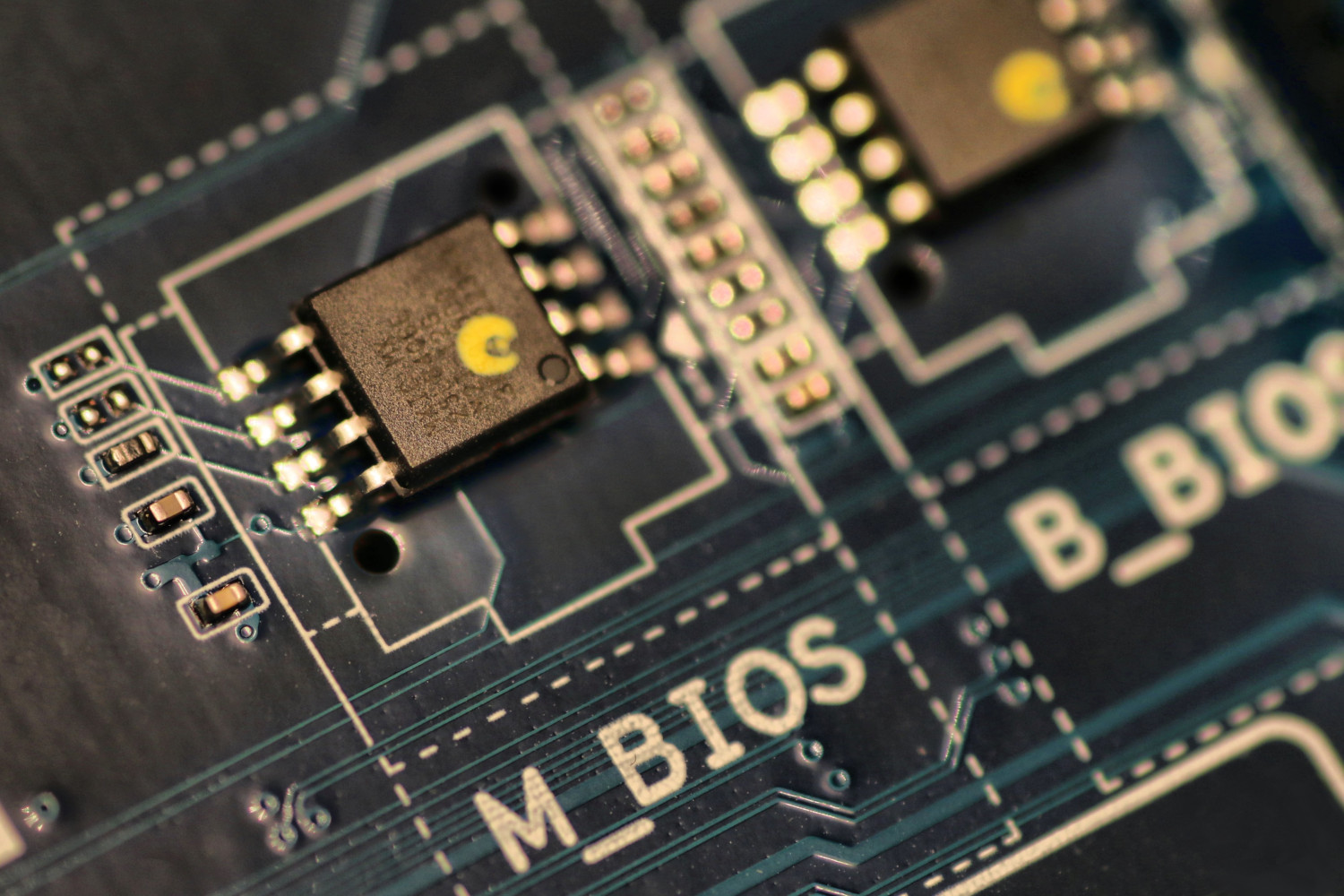
بایوس (BIOS) مخفف “Basic Input/Output System” یا “سیستم اولیه ورودی/خروجی” است. این یک نرمافزار مهم است که در کامپیوترها، لپتاپها و سایر دستگاههای الکترونیکی کاربرد دارد. یک نرمافزار سطح پایین است که وظیفه مدیریت و کنترل تجهیزات سختافزاری (hardware) سیستم را برعهده دارد. در اصطلاحهای جدیدتر، BIOS به UEFI (Unified Extensible Firmware Interface) جایگزین شده است، اما هر دو نوع نرمافزار مشابهی به منظور راهاندازی سیستم عامل و ارتباط با سختافزار مورد استفاده قرار میگیرند. در این مطلب از وبلاگ آرون کامپیوتر به بررسی کامل بایوس (BIOS) میپردازیم.
وظیفه اصلی بایوس
بایوس به عنوان یک رابط بین سیستم عامل و سختافزار عمل میکند و وظیفه اصلی آن اطمینان حاصل کردن از صحت و سلامت تمامی اجزای سختافزاری سیستم در هنگام روشن شدن است، که به ترتیب به شرح زیر است:
اجرای POST (Power-On Self-Test)
POST یک فرایند تست خودکار است که توسط بایوس در هنگام روشن کردن سیستم اجرا میشود. این آزمون به بررسی و ارزیابی صحت عملکرد اجزای سخت افزاری سیستم میپردازد. همینطور، یک مرحله اولیه در آمادهسازی سیستم برای تحویل کنترل به سیستم عامل محسوب میشود.
بارگذاری برنامه بوت (Boot Loader)
پس از تکمیل POST، بایوس وظیفه بارگذاری Boot Loader را دارد تا کنترل را به سیستم عامل منتقل کند. Boot Loader معمولاً در یک بخش خاص از ذخیرهسازی (مثل MBR – Master Boot Record در سیستمهای قدیمی، یا پارتیشن EFI System Partition در سیستمهای UEFI) قرار دارد.
پس از بارگذاری Boot Loader، کنترل به آن منتقل میشود. Boot Loader وظیفه بررسی و شناسایی سیستم عامل نصب شده را دارد. سپس کنترل به نوار راهنمایی (Boot Sector) سیستم عامل منتقل میشود.
نوار راهنمایی (Boot Sector) حاوی اطلاعات اولیه سیستم عامل است و Boot Loader از این اطلاعات استفاده میکند تا سیستم عامل را بارگذاری کند. در این مرحله، فرآیند بارگذاری سیستم عامل آغاز میشود و کنترل به سیستم عامل منتقل میشود.
با بارگذاری کامل سیستم عامل، کنترل به آن منتقل شده و سیستم عامل شروع به اجرای خود میکند. از این نقطه به بعد، سیستم عامل مسئولیت اجرای برنامهها و فرآیندهای دیگر را بر عهده دارد.
مدیریت تنظیمات سخت افزاری در بایوس
مدیریت تنظیمات سختافزاری در بایوس (BIOS) اجازه میدهد که کاربران تنظیمات مرتبط با سختافزارهای سیستم خود را تغییر دهند. این تنظیمات شامل مواردی مانند تنظیمات ساعت سیستم، تنظیمات رمز عبور بیومتریک، ترتیب بارگذاری دستگاهها، و سایر تنظیمات مربوط به سختافزار منجر شود.
اجرای سرویس سخت افزاری در بایوس
اجرای سرویس سختافزاری در بایوس به معنای انجام عملیات خاصی از طریق بایوس (BIOS) است که به بهبود عملکرد یا فراهم کردن امکانات خاصی در سختافزارهای سیستم کمک میکند. این سرویسهای سختافزاری معمولاً مربوط به اجزای سختافزاری مانند پردازنده، حافظه، کارتهای گرافیک، و سایر کامپوننتهای سیستم هستند.
برخی از بایوسها این امکان را دارند که میکروکد پردازنده را بهروزرسانی کنند. میکروکد به طور کلی دستورالعملهایی است که توسط پردازنده برای اجرای دستورات سطح پایین سختافزار اجرا میشود. بهروزرسانی میکروکد ممکن است برای بهبود پشتیبانی از تکنولوژیهای جدید یا رفع مشکلات امنیتی صورت گیرد.
همچنین برخی بایوسها به کاربران این امکان را میدهند که تنظیمات افزایش توان پردازنده را تغییر دهند. این عمل باعث افزایش سرعت پردازنده و در نتیجه افزایش عملکرد سیستم میشود. البته باید توجه داشت که افزایش توان پردازنده نیازمند دقت و نظارت دقیق است تا به مشکلات حرارتی و پایداری نخوریم.
برخی پردازندهها قابلیتهای خاصی مانند تکنولوژیهای مجازیسازی (Virtualization) دارند. بایوس این قابلیتها را میتواند فعال یا غیرفعال کند تا بسته به نیاز کاربران، عملکرد سیستم تنظیم شود.
برخی از بایوسها اجازه میدهند که کاربران تنظیمات مربوط به حالتهای مختلف انرژی سیستم را تغییر دهند. این شامل تعیین زمانهای خاموش شدن خودکار سیستم یا وارد شدن به حالتهای انرژی کمتر مصرف است.
بعضی از بایوسها امکان تنظیمات مربوط به کارتهای گرافیک را فراهم میکنند. این تنظیمات ممکن است شامل انتخاب حافظه گرافیکی مختصر یا افزایش سرعت GPU باشد.
برای انجام این عملیات، بایوس به کمک یک رابط گرافیکی یا رابط متنی کاربری (BIOS Setup Utility) ارائه میدهد که به کاربران این امکان را میدهد تا تنظیمات مربوط به سختافزارهای سیستم خود را تغییر دهند. این تنظیمات معمولاً در بخشهای مختلفی از بایوس گنجانده شدهاند و به کاربران این امکان را میدهند که عملکرد سیستم را بر اساس نیازهای خود تنظیم کنند.
انواع بایوس
بایوس اطلاعات اولیه مورد نیاز برای فعال سازی سخت افزارها و بارگذاری سیستم عامل را فراهم میکند. در طول تاریخ، نوع بایوسها تغییر کرده و تکامل یافتهاند.
بایوس محلی (Legacy BIOS): قدیمیترین و متداولترین نوع بایوس است. این بایوس حداکثر ۲ ترابایت حافظه را پشتیبانی میکند. برای پارتیشنبندی، این بایوس از روش MBR (Master Boot Record) استفاده میکند که تنها امکان ایجاد ۴ پارتیشن اصلی و محدودیت حجم ۲ ترابایتی برای دیسک بوت را دارد.
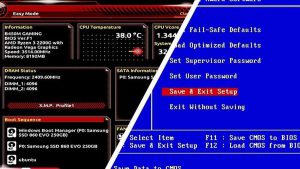
بایوس UEFI (Unified Extensible Firmware Interface): جایگزین مدرن Legacy BIOS است که امروزه در تمام مادربردهای جدید استفاده میشود. برخلاف Legacy BIOS، سیستم UEFI از روش پارتیشنبندی GPT (GUID Partition Table) پشتیبانی میکند که محدودیت ۲ ترابایتی را برطرف کرده و امکان ایجاد تا ۱۲۸ پارتیشن را فراهم میکند. UEFI همچنین رابط گرافیکی مدرنتر، پشتیبانی از ماوس، زمان بوت سریعتر و یکی از مهمترین قابلیتهای امنیتی کامپیوترهای امروزی یعنی Secure Boot را ارائه میدهد.
Secure Boot با بررسی امضای دیجیتال سیستم عامل و درایورها در زمان بوت، از اجرای بدافزارها و کدهای غیرمجاز پیش از بارگذاری کامل سیستم عامل جلوگیری میکند. نکته مهم برای کاربران در سالهای اخیر این است که فعال بودن UEFI و Secure Boot (همراه با ماژول امنیتی TPM 2.0) پیشنیاز رسمی نصب ویندوز ۱۱ است؛ به همین دلیل، اگر مادربرد قدیمی شما هنوز در حالت Legacy کار میکند، برای ارتقا به ویندوز ۱۱ باید تنظیمات بایوس را به حالت UEFI تغییر دهید.
بایوس CSM (Compatibility Support Module): ماژولی است که به سیستمعاملها و نرمافزارهایی که با استفاده از Legacy BIOS نوشته شدهاند، در سیستمهای UEFI اجازه اجرا میدهد. این ماژول به کاربران امکان اجرای برنامههای Legacy و UEFI را در یک سیستم UEFI میدهد؛ هرچند در بسیاری از مادربردهای جدید، برای فعالسازی Secure Boot باید حالت CSM را غیرفعال کرد.
بایوس Open Firmware: بیشتر برای سیستمهای تعبیهشده و محصولات مخصوص استفاده میشود. همچنین برای سیستمهای مبتنی بر معماری RISC (Reduced Instruction Set Computing) مناسب است. از این نوع بایوس در دستگاههایی مانند روترها، دستگاههای هوشمند و دستگاههای متحرک استفاده میشود.
چطور بفهمیم سیستم ما از UEFI یا Legacy BIOS استفاده میکند؟
در ویندوز، سادهترین راه این است که برنامه «System Information» (msinfo32) را اجرا کنید و مقابل گزینه «BIOS Mode» مقدار UEFI یا Legacy نمایش داده میشود. اگر قصد دارید دیسک SSD یا هارد جدیدی با ظرفیت بالای ۲ ترابایت نصب کنید، حتماً باید مطمئن شوید سیستم شما در حالت UEFI و با پارتیشنبندی GPT کار میکند تا از تمام ظرفیت دیسک استفاده کنید.
بوقهای بایوس و عیبیابی سختافزاری هنگام روشن شدن
یکی از کاربردهای عملی بایوس در زمان POST، اطلاعرسانی به کاربر از طریق صداهای بوق (Beep Codes) در صورت بروز خطای سختافزاری است. برای مثال، در بسیاری از بایوسهای رایج، یک بوق کوتاه به معنای سلامت کامل سیستم است، در حالی که بوقهای ممتد یا الگوهای خاص (مانند دو بوق کوتاه یا یک بوق بلند و دو بوق کوتاه) میتوانند نشانه مشکل در رم، کارت گرافیک یا سایر قطعات سختافزاری باشند. الگوی دقیق بوقها بسته به سازنده بایوس (مانند AMI، Award یا Phoenix) متفاوت است، بنابراین در صورت مواجهه با چنین خطاهایی، بهتر است مستندات مادربرد خود را بررسی کنید. بسیاری از مادربردهای جدید همچنین دارای یک نمایشگر عددی کوچک (Debug LED) روی خود مادربرد هستند که کد خطا را بهصورت مستقیم و بدون نیاز به شمارش بوق نمایش میدهد.
سوالات متداول درباره بایوس
چطور وارد تنظیمات بایوس مادربرد شوم؟
معمولاً هنگام روشن شدن سیستم باید یکی از کلیدهای Delete، F2 یا F10 را فشار دهید؛ کلید دقیق بسته به سازنده مادربرد (ایسوس، گیگابایت، اماسآی و…) متفاوت است و معمولاً روی همان صفحه اول بوت نمایش داده میشود.
آیا آپدیت کردن بایوس خطرناک است؟
اگر طی فرآیند آپدیت (فلش کردن) برق قطع شود یا فایل بایوس اشتباه انتخاب شود، امکان از کار افتادن کامل مادربرد وجود دارد؛ به همین دلیل توصیه میشود این کار فقط در صورت نیاز واقعی (مثلاً پشتیبانی از نسل جدید پردازنده) و با استفاده از UPS یا لپتاپ متصل به برق انجام شود.
آیا با فعال کردن Secure Boot سرعت سیستم کم میشود؟
خیر، Secure Boot تنها در لحظه بوت سیستم عمل میکند و هیچ تأثیری روی سرعت و عملکرد سیستم در حالت عادی کار کردن ندارد.
سخن آخر
بایوس به عنوان یک نرمافزار ابتدایی و ضروری در سلسله مراتب راهاندازی سیستمهای کامپیوتری، نقش بسیار مهمی در ایجاد ارتباط سیستم عامل با سختافزار دارد. با اینکه تکنولوژیهای جدیدی مانند UEFI به تدریج جایگزین بایوس محلی شدهاند و امکاناتی مانند Secure Boot و پارتیشنبندی GPT را به همراه آوردهاند، بایوس همچنان در اکثر سیستمهای کامپیوتری بهکار میرود و اهمیت خود را حفظ کرده است. برای انتخاب مادربرد و پردازنده متناسب با نیازتان و آشنایی بیشتر با سوکت پردازنده، میتوانید به مقاله سوکت پردازنده چیست در وبلاگ آرون کامپیوتر سر بزنید.

بسیار عالی بود