

اگر شما گیمر هستید، احتمالاً بارها هنگام بازی با پدیدههایی مثل لَگهای عجیب و آزاردهنده یا پارگی تصویر (Screen Tearing) روبهرو شدهاید. این اتفاقها زمانی رخ میدهند که قسمت های مختلف سیستم شما هماهنگ پیش نمیروند؛ کارت گرافیک فریم را دیر میفرستد، مانیتور فریم را در زمانی نامناسب نمایش میدهد و در نتیجه بازی روان پیش نمی رود .اینجاست که فناوری G-Sync انویدیا وارد ماجرا میشود.
این فناوری سالهاست تجربه ی گیمینگ را لذت بخش تر کرده است. در ادامه با آرون کامپیوتر همراه باشید که، توضیح دهیم G-Sync دقیقاً چیست، چرا اهمیت دارد، چه تفاوتی با V-Sync دارد، نسخههای مختلف آن چه ویژگیهایی ارائه میدهند، برای چه سیستمهایی مناسب است و اصلاً آیا برای شما ارزش خرید دارد؟
بخش 1:چرا به فناوری G-Sync نیاز داریم؟
خوب است بدانیم دلایل نیاز صنعت گیمینگ به چنین فناوریای چیست ؟
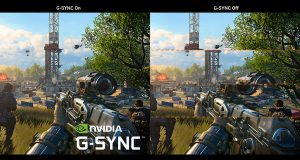
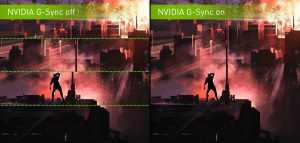
- پارگی تصویر (Screen Tearing): وقتی کارت گرافیک فریمها را با سرعت مشخص تولید میکند اما مانیتور فریمها را با سرعت متفاوت نمایش میدهد، تصویر هماهنگی لازم را ندارد. نتیجه این ناهماهنگی ایجاد خطوطی است که باعث می شود صفحه یکپارچه به نظر نرسد و انگار بخشهایی از تصویر جابهجا شدهاند . این خطوط همان چیزی هستند که به آن Screen Tearing میگوییم. برای مثال، اگر کارت گرافیک ۹۰ فریم در ثانیه تولید کند و مانیتور فقط ۶۰ فریم در ثانیه نمایش دهد، هماهنگی فریمها به هم میریزد و تصویر تکه تکه به نظر میرسد.
- لگ فریمها (Stuttering): گاهی کارت گرافیک نمیتواند فریمها را یکنواخت تولید کند. مثلاً یک لحظه ۷۰ فریم میدهد و لحظه بعد ۴۰ فریم. این نوسان، باعث لگ و سکتهی فریمها میشود. به این حالت Stuttering میگوییم.در بازیهای رقابتی مثل Call of Duty: Warzone یا Apex این مشکل میتواند باعث شود که شما یک شات حیاتی را از دست بدهید.
- تأخیر ورودی (Input Lag ): وقتی بین حرکت ماوس یا کیبورد شما و چیزی که روی صفحه میبینید تأخیر ایجاد شود، شما با input lag مواجه شدهاید. بسیاری از فناوریهای قدیمی برای جلوگیری از پارگی تصویر، این تأخیر ورودی را افزایش میدادند .
همه ی این مشکلات باعث شدند انویدیا فناوری G-Sync را ارائه کند .
بخش 2:فناوری G-Sync دقیقاً چیست؟
G-Sync فناوریای است که مانیتور را با کارت گرافیک هماهنگ میکند، نه برعکس. یعنی هر فریم دقیقاً زمانی روی صفحه نمایش داده میشود که کارت گرافیک آن را آماده کرده است. این هماهنگی باعث میشود مشکلات برطرف شوند و تجربه بازی روان و لذتبخش شود.
مزایای استفاده از G-Sync :
- حذف کامل پارگی تصویر: دیگر خطوط افقی یا شکستگیها روی صفحه ظاهر نمیشوند و تصویر یکپارچه و صاف دیده میشود.
- کاهش لگ و سکته تصویر: نوسان فریمها از بین میرود و حرکتها روی صفحه بدون وقفه نمایش داده میشوند.
- تجربه بازی روانتر: بازیها با سرعت و دقت بیشتری اجرا میشوند و حس واقعی و همزمانی حرکتها را منتقل میکنند.
- کاهش تأخیر ورودی: واکنشها به حرکت ماوس یا فشار دکمهها سریعتر ثبت میشوند و شما کنترل دقیقتری روی بازی دارید.
- پایداری تصویر در صحنههای سریع و انفجاری: در لحظات اکشن یا انفجارها، تصویر پایدار باقی میماند و از لرزش یا تاری جلوگیری میکند.
در واقع، اگر شما گیمر هستید، G-Sync یکی از بهترین فناوریها برای ارتقای تجربه بازی شماست. این فناوری به شما اجازه میدهد بدون حواسپرتی یا مشکلات تصویری، کاملاً در بازی غرق شوید و از هر حرکت، شلیک یا واکنش لحظهای نهایت لذت را ببرید.
بخش 3: فناوری G-Sync چگونه کار میکند؟
G-Sync نقش یک واسطه بین کارت گرافیک و مانیتور را دارد. کارت گرافیک فریمها را با سرعت متغیر تولید میکند، اما مانیتور معمولاً نرخ تازهسازی ثابتی دارد. G-Sync این مشکل را حل میکند و نرخ تازهسازی مانیتور را لحظهای با سرعت تولید فریم کارت گرافیک هماهنگ میکند.
برای مثال اگر کارت گرافیک ۷۷ فریم تولید کند، مانیتور روی ۷۷ هرتز تنظیم میشود و وقتی فریم بعدی ۹۸ شد، نرخ مانیتور به ۹۸ هرتز میرسد. این هماهنگی پویا باعث میشود تصویر دقیق و روان نمایش داده شود.
بخش 4:روند شکلگیری فناوری G-Sync در انویدیا :
انویدیا ابتدا تلاش کرد مشکلات سرراه گیمر ها را با فناوری V-Sync کنترل کند. فناوری V-Sync فریم کارت گرافیک را با نرخ ثابت مانیتور همزمان میکرد. اما این روش همیشه نتیجه خوبی نمیداد، چون کارت گرافیک مجبور میشد خود را به مانیتور محدود کند. وقتی قدرت کارت گرافیک کاهش پیدا می کرد و فریمها ناپایدار میشدند ؛ لگ، افت ناگهانی فریم، و افزایش input lag بوجود می آمد. به همین دلیل V-Sync یک راهحل موقتی بود و بعد از مدتی ، بسیاری از گیمرها آن را غیرفعال کردند.
انویدیا متوجه شد که نکته اصلی این است که :
مانیتور همیشه با سرعت ثابت تصویر را بهروزرسانی میکند، اما کارت گرافیک نرخ ثابت ندارد.
پس باید فناوریای ساخته میشد که مانیتور خود را با کارت گرافیک هماهنگ کند، نه اینکه کارت گرافیک مجبور شود خودش را محدود کند. همین ایده باعث شد انویدیا روی یک فناوری جدید کار کند فناوری که بتواند نرخ تازهسازی مانیتور را بهصورت لحظهای تغییر دهد.
انویدیا برای حل کامل مشکل، اولین نسخه G-Sync را ساخت؛ نسخهای که یک ماژول سختافزاری خاص داخل مانیتور داشت. این ماژول به مانیتور اجازه میداد نرخ تازهسازی را بر اساس فریم واقعی کارت گرافیک تغییر دهد. نتیجه این کار یک جهش بزرگ در تجربه بازی بود:
- پارگی تصویر از بین رفت
- سکتههای فریم کمتر شد
- تأخیر ورودی کاهش یافت
بعد از موفقیت نسخه سختافزاری، انویدیا فناوری را گسترش داد و نسخههای G-Sync Compatible و G-Sync Ultimate را معرفی کرد. نسخه Compatible باعث شد بسیاری از مانیتورهای FreeSync هم بتوانند با کارتهای انویدیا هماهنگ شوند. نسخه Ultimate نیز کیفیت HDR و روانی تصویر را به سطح حرفهای رساند.
درواقع مسیر شکلگیری G-Sync از یک مشکل جدی شروع شد، با یک راهحل موقت که V-Sync بود ادامه پیدا کرد و در نهایت با یک فناوری کامل و پیشرفته تکامل یافت. امروز G-Sync یکی از مهمترین ویژگیهای مانیتورهای گیمینگ است و هنوز هم انویدیا آن را توسعه میدهد تا تجربه ی بهتری به کاربران ارایه دهد .
بخش 5: انواع G-Sync و ویژگیهای آنها :
G‑Sync کلاسیک (نیتیو) : این نسخه اصلی G‑Sync است که برای اولین بار توسط انویدیا معرفی شد. مانیتورهای مجهز به این فناوری از ماژول سختافزاری مخصوص استفاده میکنند تا نرخ تازهسازی مانیتور را دقیقاً با فریمهای کارت گرافیک هماهنگ کنند. نتیجه آن حذف کامل پارگی تصویر، کاهش لگ و تأخیر ورودی بسیار کم است. این نسخه برای گیمرهایی که دنبال روانترین تجربه بازی هستند، بهترین انتخاب محسوب میشود.
G‑Sync Ultimate : این نسخه مخصوص مانیتورهای پرچمدار و حرفهای است. علاوه بر هماهنگی نرخ تازهسازی، از HDR با کیفیت بالا پشتیبانی میکند و روشنایی بسیار بالا و رنگهای زنده ارائه میدهد. دامنه نرخ تازهسازی گسترده و عملکرد پایدار، تجربه بازی را به سطح حرفهای میرساند و باعث میشود جزئیات تصویری در صحنههای روشن و تاریک به خوبی دیده شوند.
G‑Sync Compatible : این نسخه اقتصادیتر است و نیازی به ماژول سختافزاری ندارد. بیشتر مانیتورهای FreeSync میتوانند بعد از تایید انویدیا، حالت G‑Sync Compatible را فعال کنند. این فناوری تجربه روان بازی را تقریباً با همان کیفیت نسخه کلاسیک ارائه میدهد و گزینهای مناسب برای کسانی است که نمیخواهند هزینه زیادی بابت مانیتور بپردازند اما هنوز میخواهند از هماهنگی کارت گرافیک و مانیتور بهره ببرند.
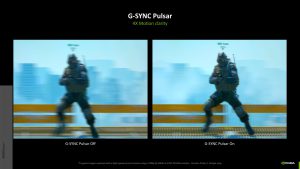
G‑Sync Pulsar : این نسخه برای کسانی طراحی شده که به وضوح حرکت و کاهش تاری اهمیت میدهند. G‑Sync Pulsar نرخ تازهسازی متغیر را با Ultra Low Motion Blur (ULMB) ترکیب میکند و باعث میشود صحنههای سریع در بازیهای اکشن و رقابتی شفاف و واضح دیده شوند. این فناوری برای مانیتورهای خاصی که از Pulsar پشتیبانی میکنند مناسب است و گیمرهایی که به جزئیات حرکت حساس هستند بیشترین بهره را از آن میبرند.
G‑Sync Esports Mode : این حالت برای مانیتورهای فوق سریع رقابتی، مانند مانیتورهای ۳۶۰ هرتز، طراحی شده است. در این حالت تأخیر ورودی به حداقل میرسد، بکلایت متغیر خاموش میشود و کنتراست و سطح سیاهی برای وضوح بهتر تنظیم میشود. گیمرهای حرفهای که در بازیهای رقابتی دقیق که سرعت عمل برایشان اهمیت دارد، بیشترین بهره را از این حالت میبرند.
بخش 6: G-Sync چه کاربردی برای گیمرها دارد؟
در این بخش مزایای اصلی فناوری G-Sync را برای گیمرها توضیح میدهیم:
- افزایش روانی تصویر : با هماهنگی دقیق فریمها، بازی هیچ حس لَختی یا تأخیر در حرکات ندارد. شما میتوانید حرکتها، تیراندازی و جابهجاییها را سریعتر و واضحتر ببینید.
- حذف پارگی تصویر : G-Sync مانع از نمایش فریمهای نادرست میشود، بنابراین تصویر یکدست و بدون شکستگی نمایش داده میشود.
- کاهش تأخیر ورودی (Input Lag) : با کنترل دقیق زمانبندی فریمها، فاصله بین فرمان شما و واکنش بازی کاهش پیدا میکند. این ویژگی برای گیمرهای FPS حیاتی است.
- تجربه بهتر در بازیهای رقابتی : در بازیهایی مثل Warzone، Valorant، Fortnite، Rainbow Six و Apex Legends، روان بودن تصویر میتواند تفاوت بین برد و باخت را رقم بزند.
- عملکرد بهتر هنگام افت فریم : وقتی بازی سنگین میشود و فریمها کاهش پیدا میکنند، G-Sync باعث میشود تصویر روان باقی بماند. حتی در لحظات انفجاری هم کنترل بازی را حفظ میکنید.
بخش 7: اگر V-Sync داریم، چرا G-Sync بخریم؟
بیایید ابتدا نحوه کار و تفاوت این دو فناوری را بررسی کنیم :
V-Sync چگونه کار میکند؟
V-Sync نرخ فریم کارت گرافیک را با نرخ مانیتور هماهنگ میکند، اما این روش مشکلاتی دارد:
- تأخیر ورودی افزایش پیدا میکند.
- وقتی فریم کاهش مییابد، لگ ایجاد میشود.
- گاهی نرخ فریم به ۳۰ سقوط میکند و بازی ناپیوسته میشود.
G-Sync چه تفاوتی با V-Sync دارد؟
G-Sync به جای اینکه فریمها را مجبور به هماهنگی کند، مانیتور را با فریم کارت گرافیک هماهنگ میکند:
- تأخیر ورودی را کاهش میدهد.
- حتی هنگام افت فریم، بازی روان و پایدار باقی میماند.
- تجربه بازی طبیعیتر و دقیقتر میشود.
به طور کلی V-Sync فقط یک راه موقت برای مشکلات فریم است اما G-Sync یک راهحل حرفهای و کامل برای روان بودن تصویر و کاهش تأخیر است و داشتن این فناوری تجربه گیمینگ شما را بسیار بهبود می بخشد .
بخش 8: آیا G-Sync برای شما ارزش خرید دارد؟
پاسخ این سوال به نوع بازی، سختافزار و توقع شما از گیمینگ بستگی دارد. G-Sync صرفا یک قابلیت لوکس نیست؛ اگر درست استفاده شود واقعاً کیفیت تصویر و کنترل بازی را بالا میبرد.
چه کسانی واقعاً از G-Sync سود میبرند؟
- گیمرهای FPS رقابتی : بازیکنان شوترهای سریع مثل Valorant، Apex، CS2 با G-Sync کنترل نرمتری احساس میکنند و هنگام واکنش دادن، لگ کمتری تجربه میکنند.
- افرادی که نرخ فریم نوسانی دارند : اگر سیستم شما گاهی ۱۴۰ فریم میدهد، گاهی ۱۰۰ فریم، G-Sync این تغییرات را هموار میکند و مانع Screen Tearing میشود.
- کسانی که تجربه کاملاً روان میخواهند : G-Sync به صورت فریم به فریم با کارت گرافیک هماهنگ میشود و تصویر بدون لرزش و پرش ارائه میدهد.
- دارندگان مانیتورهای ۱۲۰، ۱۴۴ یا ۲۴۰ هرتز : هرچقدر هرتز بالاتر باشد، G-Sync اثر بهتری میگذارد؛ مخصوصاً وقتی فریم دقیقاً با هرتز همزمان نباشد.
- کسانی که از V-Sync متنفرند : اگر با فعالکردن V-Sync تأخیر زیاد یا افت ناگهانی فریم تجربه کردهاید، G-Sync این مشکل را برطرف میکند.
چه کسانی احتمالاً نیازی به G-Sync ندارند؟
- گیمرهای عادی و بازیهای آرامتر : بازیهایی مثل سبک استراتژی، RPG یا عنوانهای سینمایی معمولاً Screen Tearing آزاردهنده ندارند و تجربه بدون G-Sync هم خوب است.
- افرادی که بودجهشان محدود است : مانیتورهای G-Sync هنوز گرانتر از FreeSync هستند. اگر هزینه مهم است، یک مانیتور FreeSync با کیفیت بالا انتخاب بهتری خواهد بود.
- وقتی نرخ فریم همیشه ثابت است : اگر سیستم شما دائماً فریم بالاتر از نرخ مانیتور تولید میکند (مثلاً همیشه ۱۴۴ FPS روی مانیتور ۱۴۴ هرتز)، نیاز به G-Sync کمتر میشود.
- وقتی FreeSync دارید و عملکرد آن خوب است : بسیاری از مانیتورهای FreeSync امروزی با کارت گرافیک انویدیا هم سازگارند (G-Sync Compatible). اگر تجربهتان روان است، لزومی به ارتقا نیست.
بخش 9: چگونه G-Sync را فعال کنیم؟
فعالسازی G-Sync ساده است و فقط چند مرحله دارد. بعد از روشنکردن آن، مانیتور نرخ تازهسازی را با فریم کارت گرافیک هماهنگ میکند و تصویر روانتری دریافت میکنید.
مراحل فعالسازی G-Sync:
-
در دسکتاپ راستکلیک کنید.
-
NVIDIA Control Panel را باز کنید.
-
از منوی Display وارد بخش Set up G-Sync شوید.
-
گزینه Enable G-Sync, G-Sync Compatible را فعال کنید.
-
حالت Enable for full screen mode را انتخاب کنید.(اگر در بازیها از حالت Windowed یا Borderless استفاده میکنید، میتوانید full screen and windowed را انتخاب کنید.)
-
مانیتور موردنظر را در بخش پایین صفحه انتخاب کنید.
-
روی Apply کلیک کنید تا تغییرات اعمال شوند.
بعد از این مراحل، G-Sync فعال میشود و با بیشتر بازیها بدون نیاز به تنظیمات اضافی کار میکند.
البته برای فعالسازی درست G-Sync باید دو شرط اصلی برقرار باشد:
- مانیتور باید واقعاً از G-Sync یا G-Sync Compatible پشتیبانی کند.
- اتصال باید از طریق DisplayPort یا HDMI 2.1 باشد، چون روی کابلهای قدیمی درست کار نمیکند.
اگر این دو شرط برقرار باشد، مراحلی که گفتیم بدون مشکل عمل میکنند.
بخش 10: نکات مهم قبل از خرید مانیتور G-Sync:
- بودجه : مدلهای G-Sync نیتیو معمولاً قیمت بالاتری دارند، پس قبل از خرید محدوده بودجه موردنظر خود را مشخص کنید.
- نوع کاربری : اگر بازیهای رقابتی، شوتر یا سریع انجام میدهید، G-Sync ارزش خرید بیشتری برای شما دارد.
- نرخ تازهسازی : برای بهترین نتیجه، مانیتور حداقل ۱۴۴ هرتز انتخاب کنید تا تصاویر با کیفیت تری داشته باشید.
- نوع پنل : IPS کیفیت رنگ و پاسخدهی سریعتری میدهد؛ VA کنتراست بالاتر ارائه میکند. با توجه به نیاز و سلیقه خود انتخاب کنید .
- کارت گرافیک : G-Sync فقط با کارتهای انویدیا فعال میشود، پس قبل از خرید سازگاری سیستم خود را بررسی کنید.
در نهایت
فناوری G-Sync انویدیا یکی از مهمترین پیشرفتها در دنیای نمایشگرهای گیمینگ است. این فناوری تصویر را هماهنگ، روان و پایدار نگه میدارد و باعث میشود کنترل بازی راحتتر و دقیقتر شود. اگر به کیفیت نمایش و اجرای بدون دردسر اهمیت میدهید، انتخاب مانیتوری با پشتیبانی از G-Sync کاملاً منطقی است.
از همراهی شما بسیار متشکریم .
