
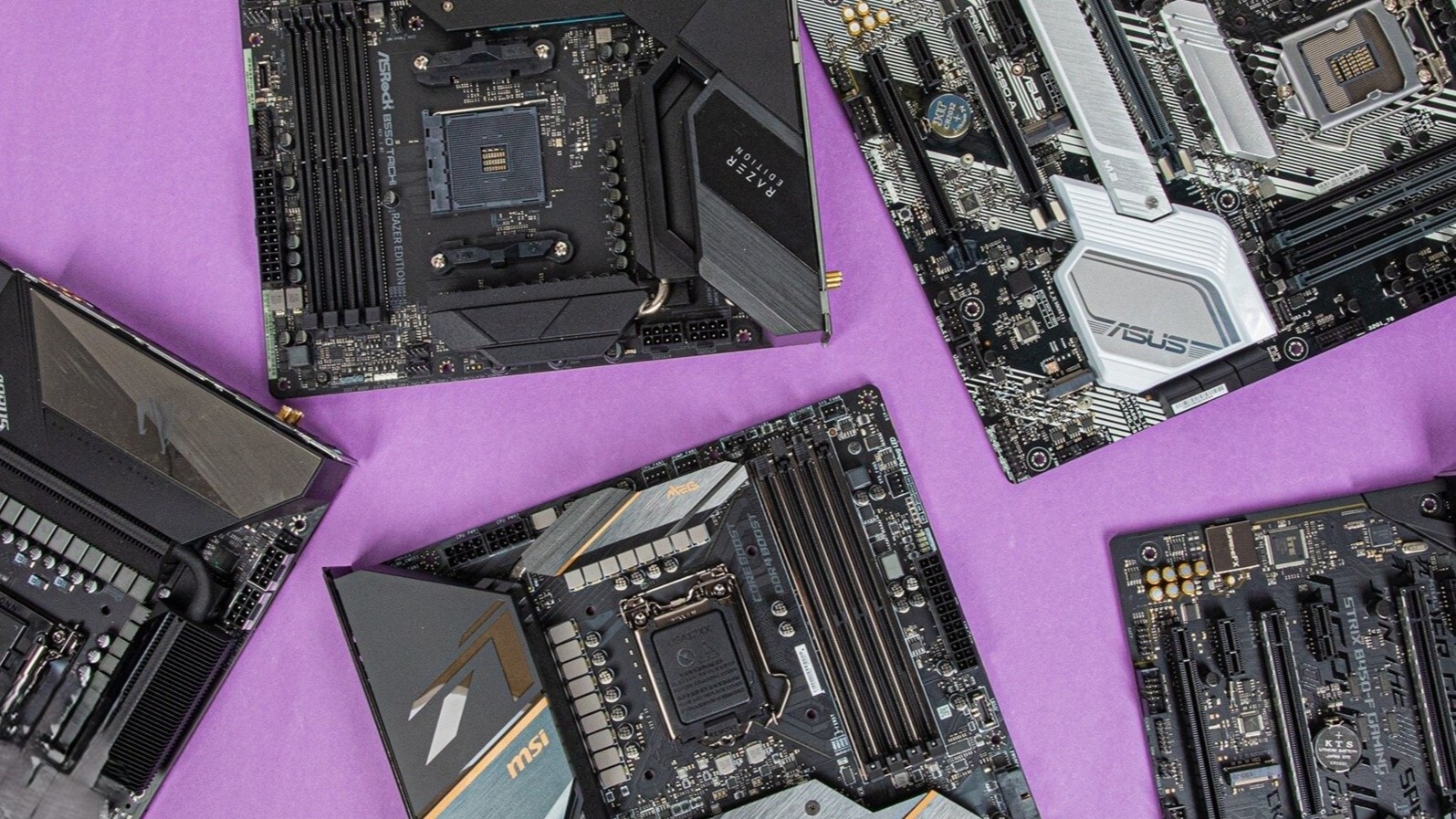
هر قطعهای در کامپیوتر وظیفه خاصی دارد، مثلاً کارت گرافیک پردازش تصویر و نمایش بازیها و برنامهها را انجام میدهد و هارد مسئول ذخیرهسازی دادههاست ،اما مادربرد همان بخشی است که همه قطعات را به هم وصل میکند و باعث میشود سیستم یکپارچه کار کند؛ به همین دلیل سلامت مادربرد نقش مهمی در عملکرد کلی سیستم دارد . اگر مادربرد دچار مشکل شود، کاربر با خطاهایی روبهرو میشود که گاهی ساده هستند و گاهی هم بسیار عجیب و پراکنده ظاهر میشوند طوری که پیدا کردن علت اصلی خرابی را سخت میکنند. به همین دلیل شناختن علائم خراب شدن مادربرد بسیار مهم است .
وقتی مشکل سیستم را زود تشخیص بدهید، از آسیب دیدن قطعات دیگر، هزینههای سنگین و حتی از کار افتادن کامل سیستم جلوگیری میکنید.
در ادامه ، علائم معمول خراب شدن مادربرد، دلایل اصلی بروز این مشکلات، روشهایی برای تست مادربرد و همچنین نکاتی مهم برای جلوگیری از خرابی آن را بررسی میکنیم .با سایت Aronpc همراه باشید.
بخش اول: مادربرد دقیقاً چه کاری انجام میدهد؟
قبل از اینکه سراغ علائم خراب شدن مادربرد را بررسی کنیم ، بهتر است نقش مادربرد را دقیقتر بشناسیم. مادربرد در واقع مرکز هدایت و ارتباط تمام قطعات کامپیوتر است و چند وظیفه مهم دارد:
- اتصال و هماهنگ کردن قطعات : پردازنده، رم، کارت گرافیک، SSD یا HDD، کارت صدا، فنها و حتی پورتهای USB همگی روی مادربرد سوار میشوند. مادربرد این قطعات را کنار هم قرار میدهد و مسیر ارتباط بین آنها را فراهم میکند.
- توزیع برق به شکل صحیح : پاور برق را به مادربرد منتقل میکند و مادربرد این انرژی را با ولتاژ و جریان مناسب بین قطعات مختلف پخش میکند. اگر این فرآیند درست انجام نشود، سیستم با ناپایداری و حتی خاموشی ناگهانی روبهرو میشود.
- مدیریت داده و ارتباطات داخلی : هر دادهای که بین CPU، رم، کارت گرافیک یا ذخیرهسازها رد و بدل میشود، از مسیرهای مادربرد عبور میکند. مادربرد مسیر انتقال دادهها را مشخص میکند و سرعت و پایداری سیستم هم به کیفیت همین مسیرها بستگی دارد.
- کنترل دما و مدیریت فنها : بسیاری از مادربردها توانایی تنظیم سرعت فنها، کنترل دما و جلوگیری از گرم شدن بیشازحد قطعات را دارند. این ویژگی در طول عمر سیستم و عملکرد پایدار آن بسیار موثر است .
- راهاندازی سیستم از طریق BIOS/UEFI : وقتی دکمه پاور را فشار میدهید، اولین بخشی که فعال میشود BIOS یا UEFI مادربرد است. این بخش قطعات سیستم را بررسی میکند و همهچیز را برای بالا آمدن ویندوز آماده میسازد.
هنگامی که مادربرد دچار مشکل شود، عملکردهای مختلف آن میتوانند با اختلال مواجه شوند و باعث بروز مشکلات متنوع در کل سیستم شود. از آنجایی که مادربرد مرکز ارتباط و هماهنگی تمام قطعات است، هر گونه ایراد در آن میتواند تأثیر زیادی روی عملکرد کلی کامپیوتر داشته باشد و باعث شود علائم خرابی به شکلهای متفاوتی ظاهر شوند.
بخش دوم: مهمترین علائم خراب شدن مادربرد :
در این بخش مهمترین نشانههایی را بررسی میکنیم که میتوانند به خرابی مادربرد اشاره کنند. با این حال، همیشه باید این نکته را در نظر داشته باشید که برخی از این مشکلات ممکن است ناشی قسمت های دیگر سیستم مانند پاور، رم یا حتی مسائل نرمافزاری باشند. پس بهتر است قدمبهقدم پیش بروید علائم را با روشهای دقیق بررسی کنید تا علت واقعی مشکل را پیدا کنید.
۱. روشن نشدن سیستم یا روشن و خاموش شدن پشتسرهم :
اگر سیستم شما روشن نمیشود، یکی از دلایل احتمالی قطعی میتواند خرابی مادربرد باشد. گاهی اوقات کامپیوتر روشن میشود اما در همان لحظه اول دوباره خاموش شده و این چرخه تکرار میشود. چنین حالتی معمولاً به مشکلات بخش VRM مادربرد یا اتصالهای داخلی آن مرتبط است.
۲. ریست شدن یا هنگ کردن ناگهانی :
اگر سیستم هنگام کارهای سبک یا سنگین به صورت ناگهانی ریست میشود، باید احتمال خرابی مادربرد را بررسی کنید. معمولا ریست ناگهانی اغلب زمانی اتفاق میافتد که مادربرد نتواند برق قطعات را به طور پایدار تأمین کند در نتیجه سیستم دچار ناپایداری میشود.
۳. خطاهای مکرر صفحه آبی (Blue Screen) :
خطاهای مکرر صفحه آبی (Blue Screen) همیشه به معنای مشکل نرمافزاری یا ویندوز نیست. در بسیاری از موارد، مادربرد میتواند عامل اصلی این مشکل باشد. صفحه آبی ممکن است هنگام ارجاع به خطاهای حافظه، هنگام لود ویندوز یا حتی در حین انتقال فایلها و اجرای بازیها ظاهر شود. این مشکلات معمولاً به دلیل اختلال در مدارهای مربوط به رم یا پردازنده روی مادربرد ایجاد میشوند و نشان میدهند که بخش سختافزاری سیستم دچار مشکل شده است.
۴. شناسایی نشدن قطعات توسط سیستم :
یکی از واضحترین نشانههای خراب شدن مادربرد، عدم شناسایی قطعات مختلف توسط سیستم است. ممکن است رم، کارت گرافیک، حافظه SSD یا هارد، و حتی درگاههای USB توسط سیستم شناسایی نشوند. اگر چند قطعه مختلف بهطور همزمان دچار مشکل شوند، احتمالاً مادربرد آسیب دیده و نیاز به بررسی دقیق دارد.
۵. بوی سوختگی یا داغ شدن غیرعادی مادربرد :
بوی سوختگی یا داغ شدن بیش از حد مادربرد همیشه نشانهای جدی است و نباید آن را نادیده گرفت. حرارت زیاد در چیپستها، بخش VRM یا اطراف اسلاتهای PCI-E میتواند به مرور باعث آسیب دیدن مادربرد شود. این مشکلات معمولاً به دلیل گردوغبار زیاد و مسدود شدن جریان هوا، استفاده از پاور ضعیف، اورکلاک بیش از حد یا ایجاد اتصال کوتاه رخ میدهند. توجه به این نشانهها میتواند از خرابی کامل مادربرد شما جلوگیری کند.
۶. صدای بوق (Beep Code) های غیرعادی :
بوقهای مادربرد همیشه معنی مشخصی دارند و میتوانند به تشخیص سریع مشکلات کمک کنند. بهطور کلی، بوق ممتد و طولانی نشاندهنده مشکل در مادربرد است، بوقهای کوتاه و تکراری معمولاً مربوط به رم هستند و اگر سیستم هیچ بوقی ندهد، احتمال خرابی شدید مادربرد وجود دارد. جزئیات دقیق این کدهای بوق در دفترچه مادربرد توضیح داده شدهاند و شما با بررسی آنها میتوانید مسیر تشخیص و رفع مشکل را بهتر پیدا کنید.
۷. خراب شدن پورتها :
اگر پورتهای USB، HDMI، شبکه یا جکهای صدا ناگهان از کار بیفتند، احتمالاً کنترلرهای مادربرد دچار مشکل شدهاند. این خرابی میتواند به شکلهای مختلف ظاهر شود، مثلاً USB فقط شارژ میدهد اما داده منتقل نمیکند، یا فقط با یک فلش خاص کار میکند. همچنین ممکن است پورت LAN از کار بیفتد یا خروجی HDMI در مادربردهای دارای گرافیک مجتمع نمایش تصویر ندهد.
۸. کند شدن شدید سیستم بدون دلیل :
کند شدن سیستم همیشه به مشکلات ویندوز یا هارد محدود نمیشود. اگر مسیرهای انتقال داده در مادربرد با اختلال مواجه شوند، سرعت و عملکرد کلی کامپیوتر به شدت تحت تأثیر قرار میگیرد.
۹. عدم ذخیره تنظیمات بایوس :
اگر زمان سیستم یا تنظیمات بایوس بعد از خاموش کردن کامپیوتر به حالت پیشفرض برگردد، احتمالاً باتری CMOS خراب شده است. اما اگر بعد از تعویض باتری مشکل همچنان ادامه داشته باشد، احتمال آسیب دیدن بخش RTC مادربرد وجود دارد. این نشانه میتواند هشداری جدی برای بررسی و تعمیر مادربرد باشد .
۱۰. خرابی خازنها :
وجود خازنهای متورم یا نشت کرده یکی از نشانههای قطعی خرابی مادربرد است. این خازنها معمولاً در اطراف پردازنده و بخش تغذیه مادربرد قرار دارند و آسیب دیدن آنها میتواند به اختلال در عملکرد کلی سیستم منجر شود.
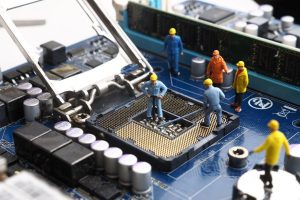
آیا مادربرد فعلی شما علائم بالا را دارد ؟ شاید وقتش رسیده یک مادربرد جدید تهیه کنید! از مجموعه مادربرد های فروشگاه آرون کامپیوتر بازدید کنید .
بخش سوم: دلایل اصلی خراب شدن مادربرد :
فهمیدیم که نشانهها و علائم خراب شدن مادربرد چیست ،حالا بهتر است بدانیم علل خرابی مادربرد چیست :
- نوسان برق و پاور نامناسب : بزرگترین دشمن مادربرد، پاور بیکیفیت است. جریان برق ناپایدار و نامنظم میتواند به قطعات حساس روی مادربرد آسیب برساند.
- گردوغبار زیاد : گرد و غبار مانند یک لایه عایق عمل میکند و گرما را در مادربرد نگه میدارد. افزایش حرارت به مرور باعث فرسودگی مدارها در مادربرد میشود.
- اتصال کوتاه در کیس : استفاده از پیچها در جای اشتباه، کابلهای فرسوده یا حتی وجود پیچ اضافی در کیس میتواند باعث اتصال کوتاه شود و به مادربرد آسیب برساند.
- رطوبت و اکسید شدن : رطوبت بالا یا استفاده از اسپریها و مواد تمیزکننده غیر استاندارد میتواند باعث اکسید شدن مدارها شود و عملکرد مادربرد را مختل کند.
- اورکلاک (Overclock) بیرویه : اورکلاک شدید و غیر اصولی فشار زیادی به مدارهای VRM وارد میکند و به مرور عمر مادربرد را کاهش میدهد .
- ضربه یا فشار روی اسلاتها : فشار زیاد یا وارد شدن ضربه به اسلاتها میتواند باعث شکستگی یا اختلال در اتصال قطعات شود.
بخش چهارم: روشهای تست و تشخیص خرابی مادربرد :
در این بخش روش تست مادربرد برای تشخیص خرابی آن را آورده ایم :
۱. تست پاور :
قبل از هر چیز، پاور را بررسی کنید. مادربرد بدون ولتاژ پایدار پاور، نمیتواند درست کار کند. برای اطمینان، این مراحل را دنبال کنید:
- تست با یک پاور سالم: پاور سیستم را با یک منبع مطمئن جایگزین کنید تا مطمئن شوید مشکل سیستم از ولتاژ نیست.
- استفاده از پاور تستر: دستگاه پاور تستر میتواند ولتاژ و جریان خروجی را دقیق بررسی کند.
- بررسی سیمهای ۲۴ پین و ۸ پین CPU: مطمئن شوید سیمها سالم و به درستی متصل هستند و هیچ اتصالی شل یا آسیبدیده وجود ندارد.
۲. تست رم :
برای تشخیص مشکل رم یا اسلاتها:
- یک ماژول رم را جداگانه تست کنید.
- هر اسلات را به صورت جداگانه امتحان کنید.
- از نرمافزار MemTest86 برای بررسی سلامت رم استفاده کنید.
- اگر فقط یک اسلات مشکل داشته باشد، احتمالاً ایراد از مادربرد است.
۳. بررسی بوق مادربرد :
بوقهای مادربرد در واقع زبان هشدار آن هستند . کافی است دفترچه مادربرد را باز کرده و صدای بوقها را با جدول راهنما مقایسه کنید تا بفهمید مشکل از کدام بخش است.
۴. تست تصویر :
اگر سیستم روشن میشود اما تصویری نمایش نمیدهد، مراحل زیر را امتحان کنید تا مشکل را پیدا کنید:
- تغییر اسلات کارت گرافیک: کارت گرافیک را در یک اسلات دیگر نصب کنید و دوباره بررسی کنید.
- استفاده از گرافیک داخلی: اگر مادربرد یا پردازنده دارای گرافیک داخلی است، سیستم را با آن تست کنید.
- تعویض مانیتور: مطمئن شوید مشکل از نمایشگر شما نیست.
اگر هیچ کدام از این روشها تصویر را برنگرداند، احتمال خرابی مادربرد بالا است.
۵. تست با حداقل قطعات :
برای بررسی مادربرد، سیستم را فقط با قطعات ضروری روشن کنید: مادربرد ،پاور ،CPU ،یک ماژول رم ،اگر حتی در این حالت سیستم شما بوت نشود، احتمال خرابی مادربرد بالاست.
۶. تست اتصالی (Short Test) :
تکنسینها با مولتیمتر مقاومت بخشهای مختلف را اندازه میگیرند و خرابی را پیدا می کنند . روش سادهتر برای خانه این است که کابلهای کیس را جدا کنید و سیستم را خارج از کیس روشن کنید. اگر مشکل حل شد، کیس اتصال کوتاه ایجاد کرده بود.
۷. تست حرارت :
حرارت بیش از حد چیپست یا مدارها، هشداری برای خراب شدن مادربرد است. روشی ساده برای بررسی این است که با لمس کوتاه و سریع چیپستها، حدود دما را حس کنید. لطفا حواستان باشد که لمس طولانی قطعه ی داغ خطرناک است و به قطعات یا دستتان آسیب وارد می کند.
۸. بررسی ظاهری مادربرد :
برای تشخیص مشکلات فیزیکی مادربرد،آن را از نظر ظاهری بررسی کنید و به دنبال نشانههای زیر باشید:
- خازنهای پف کرده یا نشتی
- تغییر رنگ برد
- سوختگی یا نقاط سیاه/کربنی
- سوکت CPU خمیده یا آسیبدیده
حتی یک خازن آسیبدیده یا سوکت خمیده میتواند باعث عملکرد ناپایدار یا خاموش شدن سیستم شما شود.
بخش پنجم: آیا مادربرد قابل تعمیر است؟
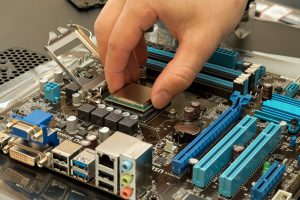
برخی از مشکلات مادربرد قابلیت تعمیر دارند و در صورت انجام صحیح، عمر دستگاه شما افزایش پیدا میکند و نیازی به تعویض قطعه نیست.
خرابیهای قابل تعمیر:
- تعویض خازنها: خازنهای معیوب با نمونههای سالم جایگزین میشوند و مدار دوباره پایدار عمل می کند.
- تعمیر مدار تغذیه: بخش تغذیه مادربرد بازسازی میشود تا جریان و ولتاژ مناسب دوباره تأمین شود.
- تعمیر پورتهای USB یا HDMI: اتصالات آسیبدیده اصلاح میشوند و می توانید دوباره از پورت ها استفاده کنید.
- پروگرام بایوس: بایوس دوباره پروگرام میشود تا مشکلات نرمافزاری مربوط به بوت برطرف شوند.
خرابیهای غیرقابلتعمیر یا کمارزش برای تعمیر:
- مشکلات مربوط به چیپست اصلی معمولاً برطرف نمیشوند، زیرا چیپست ها بهصورت یکپارچه طراحی شده اند و جایگزینی آنها هزینهبر است و صرفه اقتصادی ندراد.
- آسیب در خطوط دیتای داخلی اغلب پایدار نمیماند و حتی پس از تعمیر، احتمال بازگشت مشکل وجود دارد.
برخی خرابیهای مادربرد مانند تعویض خازن یا پروگرام بایوس با موفقیت برطرف میشوند، اما مشکلات چیپست و خطوط داخلی معمولاً ارزش تعمیر ندارند. بنابراین پیشنهاد ما این است که از خرابی پیشگیری کنید که این نگهداری صحیح بهترین راه برای افزایش عمر مادربرد شما است .
بخش ششم: راه های جلوگیری از خراب شدن مادربرد :
برای جلوگیری از خراب شدن مادربرد، افزایش عمر آن و حفظ عملکرد پایدار سیستم، رعایت چند نکته ی ساده می تواند بسیار کاربردی باشد :
استفاده از پاور باکیفیت : پاور استاندارد و قدرتمند جریان برق پایدار را برای سیستم شما فراهم میکند و از آسیب رسیدن به مادربرد جلوگیری میکند ،اولین و مهمترین نکته همین است.
تمیز کردن سیستم به صورت منظم و دوره ای : گردوغباری که روی قطعات مینشیند باعث داغ شدن یا اتصال کوتاه میشود ،اما می توان با تمیزکاری دورهای، مادربرد را سالم نگه داشت .
کنترل دما : فنهای مناسبی برای سیستم خود نصب کنید ، جریان هوای خوبی ایجاد کنید و اگر کارهای سنگین مانند بازی های سنگین اجرا می کنید از کیس های کوچک و فشرده استفاده نکنید .
جلوگیری از رطوبت : حواستان باشد سیستم شما در محیط مرطوب قرار نگیرد و محیط خشکی برای آن در نظر بگیرید و از اسپری های مرطوب کننده هم استفاده نکنبد .
آپدیت بایوس فقط در صورت نیاز : بایوس را زمانی آپدیت کنید که مشکل خاصی وجود دارد؛ آپدیتهای غیرضروری گاهی خطر ایجاد میکنند .
عدم فشار به اسلاتها : کارت گرافیک یا رم را با فشار بیش از حد وارد نکنید؛ نصب دقیق و آرام مانع شکستگی یا آسیب به اسلاتها میشود .
مادربرد بخش مرکزی و حیاتی سیستم است و وقتی درگیر مشکل میشود، علائم مختلفی بروز میدهند؛ مثل روشن نشدن، ریست شدن، مشکلات رم، شناسایی نشدن قطعات، ارور صفحه آبی، داغی بیش از حد، بوی سوختگی و حتی خرابی پورتها. برای تشخیص دقیق باید همیشه با تست پاور، رم، کارت گرافیک و بوقهای مادربرد شروع کنیم و سپس سراغ بررسیهای تخصصیتر برویم.
اگر مادربرد آسیب جدی ببیند، معمولاً تعویض آن بهصرفهتر از تعمیر است؛ اما با رعایت نکات نگهداری که گفتیم میتوانیم عمر آن را تا حد زیادی افزایش بدهیم.
از همراهی شما بسیار متشکریم .
