
کامپیوترها از قطعات مختلفی تشکیل شدهاند که هر کدام وظایف مشخصی را انجام میدهد. این قطعات مانند تکههای یک پازل با هم ترکیب شده و امکان استفاده از قابلیتهای مختلف را برای کاربر فراهم میکنند. هر کامپیوتر از دو جزء اصلی سختافزار و نرمافزار تشکیل شده و متناسب با کاربردش، از سختافزارها و نرمافزارهای متفاوتی استفاده میکند.
الگوی ساخت تقریباً تمام رایانههای امروزی، معماری فون نویمان است؛ یعنی مدل طراحیای برای رایانههای رقمی که از یک واحد پردازش مرکزی و یک حافظه مجزا و مستقل برای نگهداری اطلاعات و دستورالعملها استفاده میکند. این طراحی به خاطر جان فون نویمان، دانشمند علوم رایانه، نامگذاری شده است. در این مطلب از وبلاگ آرون کامپیوتر، بهطور کامل و بهروز به بررسی تکتک قطعات کامپیوتر و وظیفه هرکدام میپردازیم.
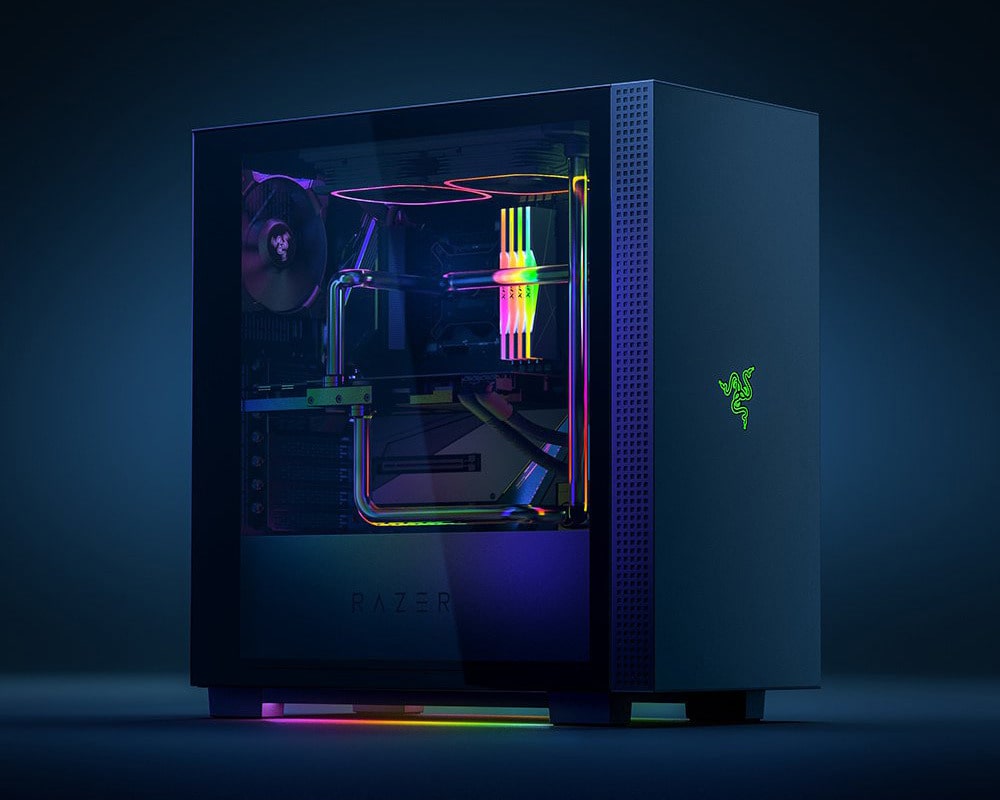
قاب کیسها
کیسها بهعنوان یک محفظه فیزیکی برای قرار دادن و حمایت از تمامی قطعات داخلی کامپیوتر شناخته میشوند. از انواع کیسها میتوان به ابررایانه (Super Computer)، رایانههای بزرگ (Mainframe)، رایانههای کوچک (Mini Computer) و ریزرایانهها (Microcomputer) اشاره کرد. اما در کل، حفاظت از قطعات داخلی و ارائه یک محیط مناسب برای تهویه و خنککنندگی از وظایف اصلی قاب کیس است؛ جریان هوای مناسب داخل کیس مستقیماً روی دمای پردازنده و کارت گرافیک هم تأثیر میگذارد.
مادربرد (Mainboard)
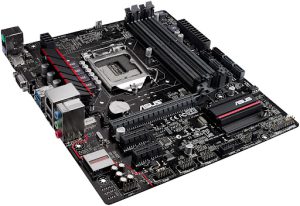
مادربرد یکی از اجزای اصلی یک سیستم کامپیوتر است و بهعنوان اصلیترین برد یا برد اصلی شناخته میشود. این قطعه کلیدی برای اتصال و ادغام تمامی قطعات سختافزاری و اجزای سیستم مورد استفاده قرار میگیرد. مادربرد اجزای مختلفی دارد که هرکدام برای بخشی از قطعات در نظر گرفته شده است.
سوکت پردازنده (CPU) جایی برای نصب پردازنده است؛ نوع سوکت متغیر است و باید با نوع پردازنده مورد استفاده همخوانی داشته باشد.
چیپست (Chipset) مجموعهای است که وظیفه مدیریت ارتباط بین قطعات مختلف را بر عهده دارد؛ این ارتباط شامل انتقال دادهها، کنترل حافظه و ارتباط با قطعات ورودی/خروجی میشود. برای آشنایی کاملتر میتوانید مقاله چیپست مادربرد چیست؟ را مطالعه کنید.
مادربرد دارای اسلاتهای حافظه مخصوص نصب ماژولهای رم است. تعداد اسلاتها و نوع رم پشتیبانیشده مهم است و میتواند تأثیر بزرگی بر عملکرد سیستم داشته باشد.
از دیگر موارد مهم مادربرد میتوان به پورتها و اتصالات، اسلات کارت گرافیک، پورتهای SATA، تراشه BIOS/UEFI، کانکتورها و هدرها و شکل فاکتور و پشتیبانی از ارتقا اشاره کرد که یک مادربرد را تشکیل میدهند.
پردازنده (CPU)
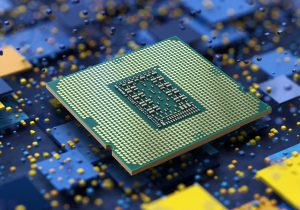
پردازنده مغز و اصلیترین قسمت کامپیوتر است. پردازنده مسئول انجام عملیات محاسباتی و کنترلی در سطح سیستم است. بسیاری از پردازندهها دارای چندین هسته (Core) هستند. هر هسته میتواند بهعنوان یک واحد پردازشی عمل کند. پردازندههای با تعداد هسته بیشتر معمولاً عملکرد بهتری در برنامههای چندنخی ارائه میدهند. برای آشنایی کامل با این قطعه، مقاله سیپییو چیست؟ را از دست ندهید.
برخی پردازندهها دارای تکنولوژی Hyper-Threading هستند که به هر هسته اجازه میدهد بیش از یک رشته را بهصورت همزمان پردازش کند. این ویژگی کارایی را در برنامههای با همزمانی بالا بهبود میبخشد.
سرعت پردازنده با واحد هرتز (Hz) اندازهگیری میشود. هرچه فرکانس پردازنده بالاتر باشد، سرعت پردازش آن هم بالاتر است. بیشتر پردازندههای امروزی فرکانسی بین ۲ تا ۵ گیگاهرتز یا حتی بالاتر دارند.
حافظه نهان (Cache)، حافظه بسیار سریع درون پردازنده است که برای صرفهجویی در زمان مراجعه به حافظه اصلی (رم) به کار میرود. حافظه نهان معمولاً به سه سطح L1، L2 و L3 تقسیم میشود که از نظر سرعت و فاصله از هستهها با هم متفاوتاند؛ برای توضیح کاملتر مقاله حافظه کش پردازنده چیست؟ را بخوانید.
از دیگر موارد مهمی که باید هنگام انتخاب پردازنده به آن دقت کرد، میتوان به تکنولوژی ساخت (لیتوگرافی)، معماری پردازشی، توان مصرفی، پشتیبانی از تکنولوژیهای ویژه و نوع پورتها و اتصالات اشاره کرد. انتخاب پردازنده باید با نیازها و انتظارات شما از سیستم و کاربری موردنظرتان همخوانی داشته باشد.
حافظه RAM
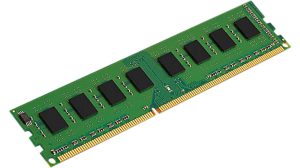
حافظه RAM (Random Access Memory) یکی از اجزای مهم سیستم کامپیوتر است و برای ذخیره موقت دادهها و برنامههای در حال اجرا استفاده میشود. حافظه رم سریع و قابلدسترس است و نقش اساسی در بهبود عملکرد سیستم ایفا میکند.
حافظههای RAM ظرفیت معینی از فضا روی مادربرد را در اختیار میگذارند که بهصورت موقت برای ذخیره دادهها و برنامههای در حال اجرا استفاده میشود.
رمها در نسلهای مختلفی مانند DDR3، DDR4 و DDR5 عرضه میشوند. هر نسل جدید DDR نسبت به نسل قبل، سرعت و ظرفیت بالاتر و مصرف انرژی کمتری دارد؛ DDR5 که این روزها استاندارد سیستمهای جدید محسوب میشود، فرکانس پایه بالاتری نسبت به DDR4 ارائه میدهد. پینهای حافظه در هر نسل نیز برای اتصال ماژول به سوکت مادربرد به کار میروند و اطلاعات برق و ارتباطات را منتقل میکنند؛ به همین دلیل رم هر نسل فقط روی مادربرد همان نسل قابلنصب است. برای بررسی کامل این قطعه، مقاله رم چیست و چطور کار میکند؟ را مطالعه کنید.
سرعت حافظه رم با واحد مگاهرتز (MHz) اندازهگیری میشود. هرچه سرعت بالاتر باشد، معمولاً توانایی انجام عملیات سریعتر است. همچنین تأخیر حافظه (Latency) نشاندهنده زمانی است که طول میکشد تا دستورات از پردازنده به حافظه و برعکس منتقل شوند.
ساختار حافظههای RAM بهصورت ماژولها یا DIMM (Dual Inline Memory Module) روی مادربرد قرار میگیرند. این ماژولها میتوانند بهصورت تککاناله، دوکاناله یا چهارکاناله نصب شوند که پیکربندی دوکاناله معمولاً بهترین تعادل بین هزینه و عملکرد را ارائه میدهد.
معمولاً رمهای با ولتاژ کاری پایینتر توان مصرفی کمتری دارند و نسلهای جدیدتر DDR با ولتاژ کاری کمتری نسبت به نسلهای قبلی عرضه میشوند. استفاده از چندین ماژول حافظه در کانالهای مختلف میتواند مصرف انرژی کل سیستم را کمی افزایش دهد.
حافظه رم بهعنوان فضای کاری سریع و موقت سیستم عمل میکند و نقش بسیار مهمی در عملکرد و کارایی کلی سیستم دارد؛ برای خرید انواع ماژولهای رم متناسب با مادربرد و بودجه خود، دسته مربوطه را بررسی کنید.
حافظه دائم (هارد دیسک یا SSD)
حافظه دائم، نوعی حافظه در دستگاههای کامپیوتری است که برای ذخیرهسازی دادهها بهصورت دائم استفاده میشود؛ به این معنا که دادهها حتی پس از خاموش شدن دستگاه هم روی آن حفظ میشوند.
هارد دیسک (HDD)
هارد دیسک اینترنال از یک دیسک چرخان تشکیل شده که دادهها روی آن ذخیره میشوند. این دیسکهای چرخان دارای یک سری مغناطیسی متحرک هستند که دادهها را روی سطح دیسک مینویسند و از آن میخوانند.
هارد دیسکها معمولاً در ظرفیتهای بسیار بالا و با قیمت کمتر نسبت به SSDها در دسترس هستند و این امکان را میدهند که حجم زیادی از دادهها را با هزینه کمتر ذخیره کنید. هارد دیسکها قطعات مکانیکی دارند که در حین کارکرد حرکت میکنند؛ همین قطعات مکانیکی شامل سری خوان، دیسکهای چرخان و سیستمهای حرکتی، دلیل اصلی سرعت پایینتر HDD نسبت به SSD و همچنین حساسیت بیشتر آنها به ضربه و لرزش هستند.
حافظه حالت جامد (SSD)
حافظههای جامد از حالتهای الکتریکی برای ذخیره و خواندن دادهها استفاده میکنند. این حافظهها از یک یا چند تراشه حافظه NAND Flash ساخته شدهاند و برخلاف HDD هیچ قطعه مکانیکی متحرکی ندارند.
یکی از بزرگترین مزیتهای هارد SSD، سرعت بسیار بالای انتقال داده است؛ به دلیل نبود قطعات مکانیکی، زمان لازم برای دسترسی به داده و سرعت خواندن/نوشتن بهمراتب بالاتر از HDD است. نسلهای جدید SSD بهخصوص در قالب M.2 NVMe، به سرعتهایی چند برابر بالاتر از SSDهای قدیمیتر SATA رسیدهاند.
اغلب SSDها هزینه بالاتری نسبت به HDD دارند، اما با پیشرفت تکنولوژی و تولید انبوه، فاصله قیمتی بهخصوص در انواع SATA در حال کاهش است. SSD به دلیل سرعت بالا و نبود قطعات مکانیکی، برای سیستمعامل، بازیهای رایانهای و برنامههایی که نیاز به دسترسی سریع به داده دارند، بسیار مناسب است.
در نهایت، انتخاب بین هارد اینترنال HDD و هارد SSD به نیازها، بودجه و کاربرد شما بستگی دارد؛ بسیاری از سیستمها هم از ترکیب هر دو نوع حافظه (یک SSD برای ویندوز و برنامهها، یک HDD برای بایگانی) برای بهبود همزمان سرعت و ظرفیت استفاده میکنند. برای مقایسه کاملتر این دو، مقاله تفاوت هارد SSD با HDD چیست؟ را بخوانید.
کارت گرافیک (GPU)
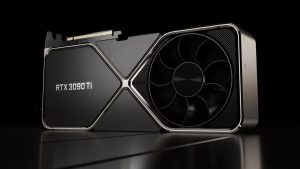
کارت گرافیک یک قطعه سختافزاری است که مسئول پردازش و نمایش تصاویر و گرافیکهای رایانهای است. قسمت اصلی کارت گرافیک، پردازنده گرافیکی یا GPU است که مسئول انجام عملیات پردازشی گرافیکی، ایجاد تصاویر و انجام محاسبات مربوط به گرافیک است. کارتهای گرافیک پورتهای مختلفی برای اتصال به مانیتور یا دیگر دستگاههای خروجی تصویر دارند. برای آشنایی کامل با این قطعه و کاربردهایش، مقاله کارت گرافیک چیست و چه کاربردی دارد؟ را مطالعه کنید.
سرعت GPU با فرکانس ساعت (MHz یا GHz) مشخص میشود و تعداد چرخههای پردازشی در ثانیه را نشان میدهد؛ این سرعت مستقیماً روی عملکرد هستههای گرافیکی تأثیر میگذارد. علاوه بر فرکانس، نوع و ظرفیت حافظه اختصاصی کارت گرافیک (VRAM) هم در تعیین کیفیت و رزولوشن قابلاجرا در بازیها و نرمافزارهای گرافیکی نقش تعیینکنندهای دارد.
تغذیه (Power Supply Unit – PSU)
منبع تغذیه یا PSU یکی از قطعات مهم و اساسی یک سیستم کامپیوتر است که مسئولیت تأمین برق لازم برای تمامی قطعات سیستم را بر عهده دارد. یکی از ویژگیهای اصلی PSU، توان خروجی آن است که با واحد وات (Watt) اندازهگیری میشود؛ انتخاب پاور با توان کافی و باکیفیت، مستقیماً روی پایداری و طول عمر کل سیستم تأثیر دارد.
پاور ممکن است کانکتورهای معمولی مانند ATX یا کانکتورهای مخصوص برخی تولیدکنندگان (مثل EPS برای تأمین برق پردازنده) داشته باشد. همچنین PSUها سیستمهای خنککنندهای دارند که معمولاً از فن یا هیتسینک برای تخلیه حرارت تولیدشده حین کارکرد استفاده میکنند. ابعاد PSU و فرم فاکتور آن هم مهم است تا بتواند بهدرستی داخل کیس سیستم نصب شود؛ فرمفاکتورهای معمول شامل ATX، Micro ATX و SFX هستند. برای انتخاب دقیقتر پاور مناسب سیستم خود، مقاله راهنمای خرید مناسبترین پاور کامپیوتر را بخوانید.
درایو نوری (Optical Drive)
درایو نوری یک دستگاه جانبی است که برای خواندن و نوشتن دادهها روی دیسکهای نوری استفاده میشود. این درایوها از نور لیزر برای خواندن اطلاعات از روی سطح دیسک استفاده میکنند و معمولاً سرعتهای متفاوتی برای خواندن و نوشتن دیسکهای CD، DVD و Blu-ray دارند. این درایوها معمولاً از طریق پورت SATA به مادربرد متصل میشوند. لازم به ذکر است که در سال ۲۰۲۶، اکثر سیستمهای جدید (بهخصوص کیسهای میانرنج و گیمینگ) دیگر درایو نوری را بهصورت پیشفرض ندارند و این قطعه بیشتر به یک لوازم جانبی اختیاری برای کاربرانی تبدیل شده که هنوز با نسخه فیزیکی نرمافزار یا دیسکهای قدیمی سروکار دارند.
سوالات متداول درباره قطعات کامپیوتر
برای ارتقای سیستم، اول کدام قطعه را عوض کنیم؟
اگر بودجه محدود است، معمولاً بیشترین تأثیر محسوس را ارتقای رم (در صورت کمبود) یا جایگزینی HDD با SSD ایجاد میکند؛ برای گیمینگ، کارت گرافیک معمولاً بیشترین تأثیر را روی FPS دارد.
آیا همه قطعات کامپیوتر باید همنسل باشند؟
نه دقیقاً همنسل، اما باید سازگار باشند: سوکت پردازنده باید با مادربرد، نسل رم (DDR4/DDR5) باید با اسلاتهای مادربرد، و توان پاور باید با مصرف کل قطعات (بهخصوص کارت گرافیک) همخوانی داشته باشد.
چطور بفهمیم کدام قطعه باعث افت عملکرد سیستم شده؟
معمولاً با بررسی میزان استفاده از CPU، رم و کارت گرافیک هنگام اجرای برنامه سنگین (از طریق Task Manager یا نرمافزارهای مانیتورینگ) میتوان فهمید کدام قطعه به سقف ظرفیت خود رسیده و نیاز به ارتقا دارد.
سخن آخر
هر کامپیوتر از ترکیب هماهنگ چند قطعه اصلی -کیس، مادربرد، پردازنده، رم، حافظه دائم، کارت گرافیک و پاور- ساخته شده است و هر قطعه وظیفه مشخص خود را دارد. تعامل هماهنگ این قطعات با یکدیگر امکان اجرای برنامهها و انجام وظایف متنوع را برای کاربران فراهم میکند. با آشنایی بیشتر با نقش هر قطعه، میتوانید هنگام خرید یا ارتقای سیستم، تصمیمهای دقیقتر و اقتصادیتری بگیرید و از عملکرد کامپیوتر خود بهترین بهره را ببرید.
