


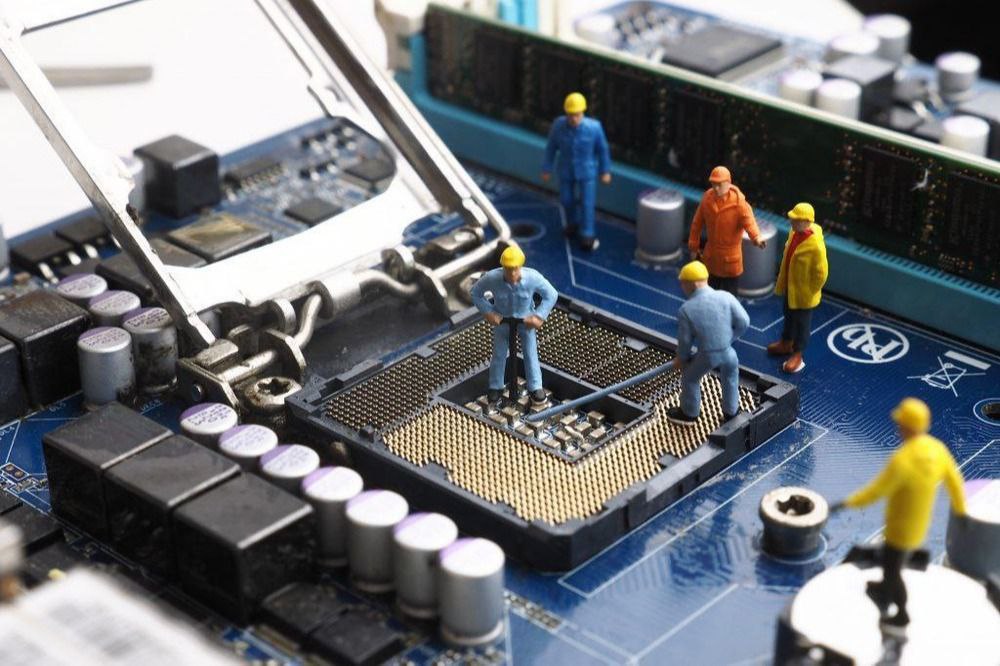
نصب پردازنده بر روی مادربرد، یکی از مهمترین و اساسیترین مراحل در ساخت یک کامپیوتر است که تأثیر مستقیمی بر عملکرد و پایداری سیستم دارد. انتخاب پردازنده صحیح به همراه نصب درست آن میتواند عملکرد کامپیوتر را بهبود بخشد و از آسیب رسیدن به قطعات گرانقیمت جلوگیری کند. در این مقاله از آرون کامپیوتر، به طور جامع به آموزش مراحل نصب پردازنده روی مادربرد میپردازیم؛ از سازگاری سوکت و آمادهسازی محیط کار تا نصب پردازنده، خمیر حرارتی، سیستم خنککننده و تست نهایی، تمام مراحل بهصورت گامبهگام توضیح داده میشود.
هر پردازنده با چه مادربردهایی سازگار است؟
پردازندهها و مادربردها در ساختار و فناوریهای مختلفی تولید میشوند. پردازندههای اینتل و AMD دو شرکت پرطرفدار در بازار پردازندههای کامپیوتر هستند و هر کدام از سوکتهای اختصاصی خود استفاده میکنند؛ به همین دلیل، قبل از خرید یا نصب پردازنده، مشخصات فنی هر دو را با یکدیگر مقایسه کرده و اطمینان حاصل کنید که با یکدیگر سازگار هستند. یک تفاوت مهم که باید بدانید این است که در پردازندههای اینتل (LGA) و پردازندههای AMD نسل جدید (سوکت AM5)، پایهها یا Pin روی خود سوکت مادربرد قرار دارند و پردازنده تنها دارای سطح تماس تخت است؛ در حالی که پردازندههای AMD نسل قدیمیتر (سوکت AM4) دارای پایههای فلزی ظریف روی خود پردازنده هستند که باید با دقت بسیار بیشتری جابهجا شوند، چون خم شدن حتی یکی از این پایهها میتواند پردازنده را غیرقابل استفاده کند. نکته دیگری که پیش از نصب پردازنده جدید روی یک مادربرد قدیمیتر باید در نظر بگیرید، بهروز بودن نسخه بایوس (BIOS) مادربرد است؛ گاهی مادربردهایی که پیشتر با نسل قبلی پردازندهها عرضه شدهاند، برای شناسایی و پشتیبانی کامل از پردازندههای نسل جدیدتر همان سوکت، نیاز به بهروزرسانی بایوس دارند. این اطلاعات معمولاً در صفحه محصول مادربرد یا وبسایت سازنده تحت عنوان «CPU Support List» قابل مشاهده است و بررسی آن پیش از خرید، از بروز مشکلات غیرمنتظره هنگام روشن کردن سیستم برای اولین بار جلوگیری میکند. برای انتخاب پردازنده متناسب با سوکت مادربرد خود، میتوانید سری پردازنده آرون کامپیوتر را بررسی کنید.
نکات ایمنی و پیشگیری از الکتریسیته ساکن
پیش از دست زدن به هر یک از قطعات، حتماً کامپیوتر را از برق بکشید و برای تخلیه الکتریسیته ساکن بدن خود، یک سطح یا وسیله فلزی متصل به زمین (Grounded) را لمس کنید یا از دستبند ضد استاتیک (Anti-Static Wristband) استفاده کنید. الکتریسیته ساکن، حتی در مقادیر بسیار کم که قابل احساس نیست، میتواند بهطور دائم به مدارهای ریز پردازنده آسیب بزند. همچنین توصیه میشود کار را روی سطحی غیر از فرش یا موکت انجام دهید تا احتمال تجمع بار الکتریکی کاهش یابد.
برداشتن پردازنده قدیمی
برداشتن پردازنده قدیمی از مادربرد یکی از مراحل مهم در ارتقاء یا تعویض قطعات کامپیوتر است. این فرآیند نیازمند دقت است تا از سلامت قطعات دیگر سیستم اطمینان حاصل شود. برای برداشتن پردازنده قدیمی، ابتدا باید منبع تغذیه سیستم را از برق قطع کنید تا هیچگونه خطر برقگرفتگی وجود نداشته باشد. سپس همه کابلها و اتصالات مربوط به پردازنده، از جمله کابل برق و سیمهای سیستم خنککننده، با دقت جدا میشوند. برای برداشتن پردازنده، قفلهای مربوطه که روی سوکت پردازنده در مادربرد قرار دارند، با دقت باز میشوند؛ این قفلها معمولاً با فشار دادن یا چرخاندن اهرم مخصوص روی مادربرد باز میشوند. پس از باز شدن قفلها، پردازنده با دقت و بدون فشار اضافی بیرون کشیده میشود تا هیچ آسیبی به سوکت یا دیگر قطعات مادربرد وارد نشود.
چگونه پردازنده را بهطور صحیح نصب کنیم؟
با نصب پردازنده روی مادربرد، یکی از مراحل اصلی در اسمبل کامپیوتر آغاز میشود. قبل از هر چیز، اطمینان حاصل کنید که کامپیوتر از برق قطع است و یک سطح تمیز و پایدار برای کار در اختیار دارید. حالا مادربرد را آماده کنید: مطمئن شوید سوکت پردازنده خالی است و هیچ قطعهای در آن نیست. برخی مادربردها دارای درپوش محافظ روی سوکت هستند که باید پیش از نصب پردازنده برداشته شود. سپس پردازنده را با دقت روی سوکت مادربرد قرار دهید؛ معمولاً روی گوشه پردازنده یک نشانگر مثلثی کوچک (Golden Triangle) وجود دارد که باید دقیقاً با نشانگر مشابه در گوشه سوکت مطابقت داشته باشد. توجه به این جهتگیری بسیار حیاتی است؛ اگر پردازنده در جهت اشتباه در سوکت قرار داده شود، ممکن است اتصال برق و داده بهطور کامل برقرار نشود یا حتی به پایههای سوکت آسیب برسد. پردازنده هرگز نباید با فشار وارد سوکت شود؛ در صورت قرارگیری صحیح، پردازنده بهراحتی و بدون نیاز به فشار در جای خود مینشیند.
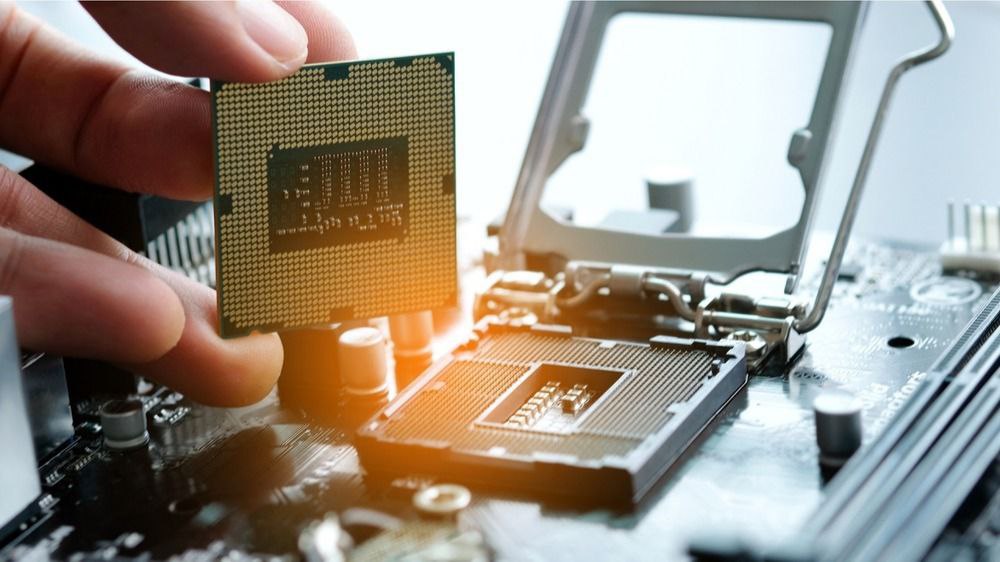
پس از قرار دادن صحیح پردازنده در سوکت، قفل مخصوص سوکت را ببندید؛ این قفل بهطور معمول با فشار دادن یا چرخاندن اهرم فلزی کنار سوکت بسته میشود و باعث میشود پردازنده بهطور ایمن و محکم در جای خود قرار بگیرد. در نهایت، پس از نصب کامل سیستم خنککننده (که در ادامه توضیح داده میشود)، کابل برق پردازنده را که معمولاً یک کانکتور ۴ یا ۸ پین است، به سوکت مخصوص روی مادربرد متصل کنید. همیشه به دقت و با مراجعه به دفترچه راهنمای مادربرد و پردازنده اقدام کنید تا از سازگاری و اجرای صحیح سیستم خود اطمینان حاصل کنید.
ابزارها و وسایل مورد نیاز نصب پردازنده
نصب پردازنده روی مادربرد نیازمند استفاده از ابزارها و تجهیزات مناسب است، از جمله: پیچگوشتی مناسب برای باز و بستن پیچهای بکپلیت و خنککننده، خمیر حرارتی (Thermal Paste) با کیفیت برای انتقال بهینه حرارت بین پردازنده و خنککننده، دستمال یا الکل ایزوپروپیل برای پاککردن خمیر حرارتی قدیمی در صورت تعویض پردازنده، و دستبند ضد استاتیک برای ایمنی بیشتر. هنگام قرار دادن خمیر حرارتی، معمولاً یک قطره به اندازه یک نخود در مرکز سطح پردازنده کافی است؛ مقدار بیش از حد میتواند از لبههای پردازنده سرریز کرده و باعث کثیفی یا حتی اتصالی در قطعات اطراف شود.
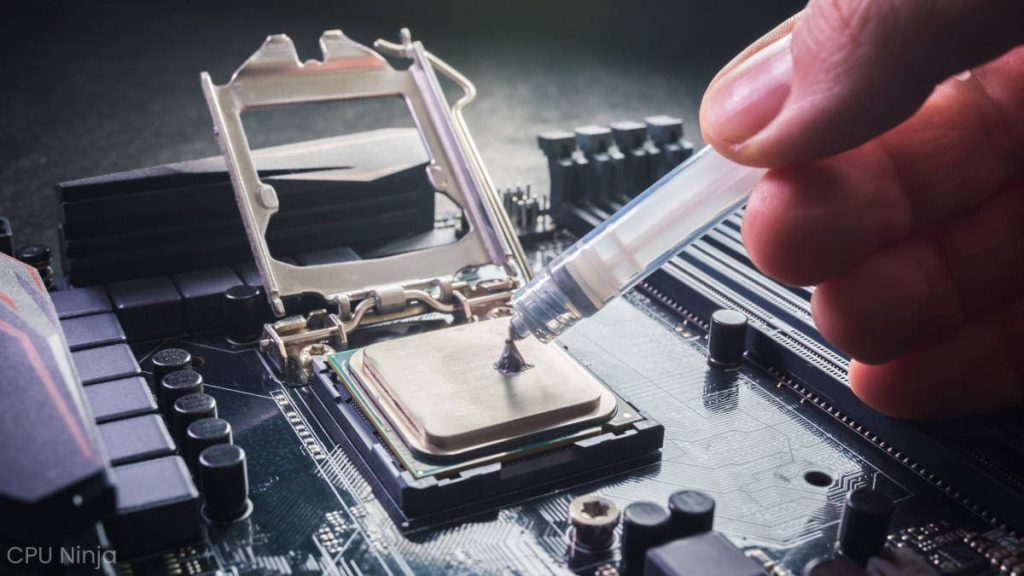
پس از آمادهسازی ابزارهای لازم، نوبت به مراحل نهایی نصب میرسد. ابتدا مطمئن شوید هرگونه درپوش محافظ سوکت برداشته شده و سوکت برای نصب پردازنده آماده است. سپس پردازنده با دقت و در جهت صحیح روی سوکت قرار داده میشود و با بستن قفلهای موجود، به محل خود متصل میشود. در ادامه، سیستم خنککننده روی پردازنده نصب میشود؛ برای آشنایی کامل با انواع خنککننده و نحوه عملکرد آن، میتوانید مقاله هیتسینک چیست و چگونه کار میکند؟ را مطالعه کنید. اگر سیستم خنککننده خارجی استفاده میکنید، ابتدا خمیر حرارتی را روی سطح پردازنده قرار داده و سپس خنککننده را با دقت و بهصورت محکم و یکنواخت (با فشار متقارن روی تمام پیچها) نصب کنید تا از تماس کامل و یکنواخت با سطح پردازنده اطمینان حاصل شود. در نهایت، کابل برق خنککننده را به هدر مربوطه روی مادربرد (معمولاً با نام CPU_FAN) و کابل برق اصلی پردازنده را به منبع تغذیه (PSU) متصل کنید؛ برای انتخاب یک منبع تغذیه مطمئن و با توان کافی، سری پاور آرون کامپیوتر را بررسی کنید.
تست نهایی بعد از نصب
پس از نصب پردازنده روی مادربرد، تست نهایی برای اطمینان از نصب صحیح و عملکرد آن انجام میشود. این تست شامل چند مرحله است: نخست، بررسی جایگیری صحیح پردازنده و بسته بودن کامل قفلهای سوکت؛ دوم، بررسی نصب سیستم خنککننده و اطمینان از محکم و بدون لغزش بودن آن؛ سوم، بررسی اتصال کامل کابل برق پردازنده و کابل فن خنککننده؛ و در نهایت، روشن کردن سیستم و بررسی عملکرد آن. مطمئن شوید کامپیوتر بهدرستی بالا میآید، پردازنده بدون مشکل در بایوس یا سیستمعامل تشخیص داده میشود و دمای آن در حالت بیکاری در محدوده طبیعی (معمولاً ۳۰ تا ۴۵ درجه سانتیگراد) قرار دارد. اگر هرگونه مشکل یا خطایی مشاهده کردید، بهتر است سیستم را خاموش کرده و مراحل نصب، بهخصوص جایگیری پردازنده و اتصال کابل برق آن، را دوباره بررسی کنید.
سوالات متداول درباره نصب پردازنده
آیا نصب اشتباه پردازنده میتواند به آن آسیب برساند؟
بله، وارد کردن فشار برای جا انداختن پردازنده در جهت اشتباه میتواند پایههای سوکت یا خود پردازنده را دائماً خراب کند؛ همیشه باید بدون فشار و با تطابق دقیق نشانگرها نصب انجام شود.
آیا حتماً باید خمیر حرارتی جدید بزنم؟
اگر پردازنده جدید همراه با خنککننده استوک خریداری شده باشد، معمولاً از قبل خمیر حرارتی روی آن قرار دارد؛ اما در صورت استفاده از خنککننده جداگانه یا تعویض پردازنده، حتماً باید خمیر حرارتی تازه استفاده شود.
چرا سیستم بعد از نصب پردازنده روشن نمیشود؟
معمولاً دلیل اصلی، جایگیری نادرست پردازنده، عدم اتصال کامل کابل برق پردازنده به مادربرد، یا عدم اتصال صحیح کانکتور خنککننده است؛ بررسی مجدد این موارد معمولاً مشکل را برطرف میکند.
آیا برای نصب پردازنده نیاز به تجربه فنی زیادی است؟
خیر، با رعایت دقیق نکات ایمنی، توجه به نشانگر جهتگیری و عدم اعمال فشار زیاد، اکثر کاربران میتوانند این کار را بدون نیاز به تجربه تخصصی و با دقت کافی انجام دهند.
سخن آخر
نصب پردازنده روی مادربرد یکی از مراحل اساسی و حیاتی در اسمبل یک کامپیوتر است که نیاز به دقت و آگاهی دارد. از آنجایی که پردازنده هسته مرکزی سیستم است و عملکرد کلی را تحت تأثیر قرار میدهد، نصب صحیح آن برای اجتناب از مشکلات عملکردی و آسیب احتمالی بسیار حیاتی است. با رعایت مراحل آموزشی مطرحشده، توجه به نکات ایمنی و استفاده از ابزارهای مناسب، میتوانید بهطور موثر و موفقیتآمیز پردازنده را روی مادربرد نصب کنید و از عملکرد بهینه و پایدار کامپیوتر خود اطمینان حاصل کنید.
