

آموزش کامل آپدیت کارت گرافیک
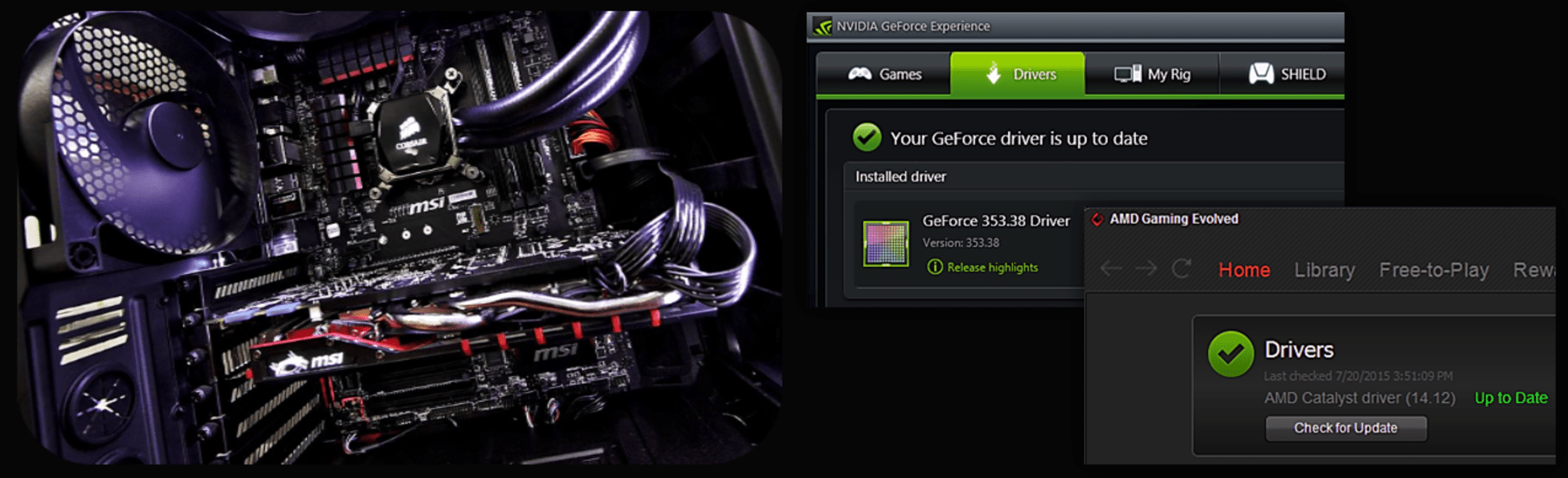
آپدیت کارت گرافیک نقش حیاتی در بهینهسازی عملکرد سیستمهای کامپیوتری ایفا میکند. با بهروزرسانی درایورها، کاربران میتوانند از ویژگیهای جدید و بهبودهای عملکردی بهرهمند شوند که به ارتقاء سرعت پردازش گرافیکی و افزایش سازگاری با نرمافزارها و بازیهای جدید کمک میکند. این آپدیتها همچنین میتوانند مشکلات امنیتی را برطرف کرده و به بهبود ثبات سیستم و کاهش بروز خطاها کمک کنند. در نهایت، با اعمال بهروزرسانیهای منظم، کاربران قادر خواهند بود تا از حداکثر ظرفیت کارت گرافیک خود استفاده کرده و تجربهای پایدارتر و بهینهتر داشته باشند.
بخش اول: چرا باید کارت گرافیک را آپدیت کرد؟
آپدیت کارت گرافیک بهطور چشمگیری میتواند عملکرد و سرعت سیستم را بهبود بخشد و تجربه کاربری را افزایش دهد. نصب آخرین نسخه درایورها به اجرای روانتر بازیها و نرمافزارهای گرافیکی کمک کرده و شامل بهبودهای عملکردی و رفع مشکلات گرافیکی است. همچنین، این بهروزرسانیها به رفع باگها و مشکلات سازگاری کمک کرده و بهویژه برای سازگاری با نرمافزارها و بازیهای جدید طراحی شدهاند. از طرفی، بهروزرسانیهای امنیتی نیز خطرات امنیتی را کاهش داده و سیستم را از آسیبهای احتمالی محافظت میکند.
بخش دوم: شناسایی مدل کارت گرافیک
برای شناسایی مدل کارت گرافیک در ویندوز، یکی از سادهترین روشها استفاده از Device Manager (مدیر دستگاه) است. با باز کردنDevice Manager، میتوانید بخش “Display adapters” را پیدا کرده و روی آن کلیک کنید تا مدل دقیق کارت گرافیک کامپیوتر خود را مشاهده کنید. این روش سریع و بدون نیاز به نصب نرمافزار اضافی است و اطلاعات پایهای درباره کارت گرافیک ارائه میدهد.
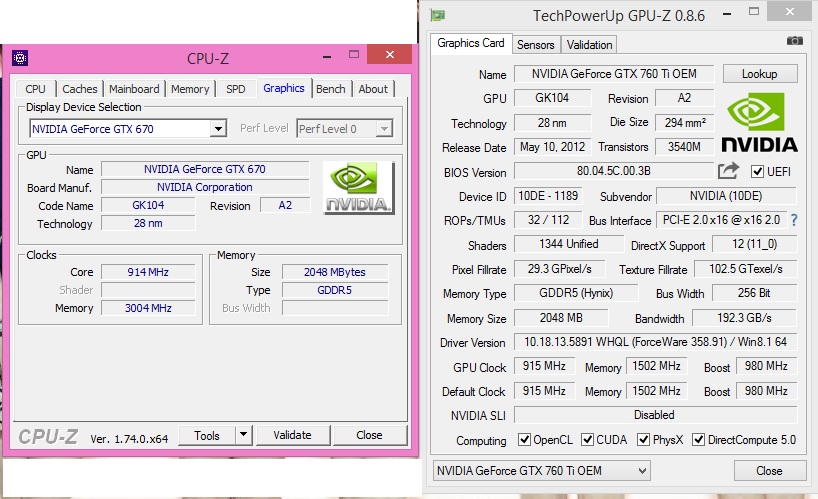
روش دیگر برای شناسایی مدل کارت گرافیک استفاده از نرمافزارهای جانبی مانند GPU-Z یا Speccy است. این برنامهها اطلاعات دقیقتری درباره مشخصات کارت گرافیک ارائه میدهند و امکاناتی نظیر دما، سرعت کلاک و میزان استفاده را نمایش میدهند. همچنین، میتوانید با بررسی مشخصات کارت گرافیک در سیستم BIOS، اطلاعات مربوط به مدل و ویژگیهای آن را مشاهده کنید که این روش بهویژه زمانی مفید است که سیستمعامل در دسترس نباشد.
بخش سوم: تهیه درایور مناسب
برای تهیه درایور مناسب کارت گرافیک، اولین قدم مراجعه به وبسایتهای رسمی تولیدکنندگان مانند NVIDIA، AMD است. این وبسایتها منابع مطمئن و بهروزترین نسخههای درایور برای مدلهای مختلف کارت گرافیک را ارائه میدهند. با جستجوی مدل خاص کارت گرافیک خود در این وبسایتها، میتوانید نسخههای مناسب را دانلود کنید.
هنگام دانلود درایورها، بررسی نسخههای بتا و پایدار نیز اهمیت دارد. نسخههای پایدار معمولاً دارای تستهای جامعتری هستند و از نظر ثبات و عملکرد بیشتر توصیه میشوند، در حالی که نسخههای بتا ممکن است ویژگیهای جدیدتری را ارائه دهند اما ممکن است دارای مشکلاتی نیز باشند. انتخاب نسخهای که با نیازهای شما مطابقت دارد، میتواند به بهینهسازی عملکرد و حفظ ثبات سیستم کمک کند.
بخش چهارم: فرآیند آپدیت درایور
روش اول: از طریق وبسایت تولیدکننده
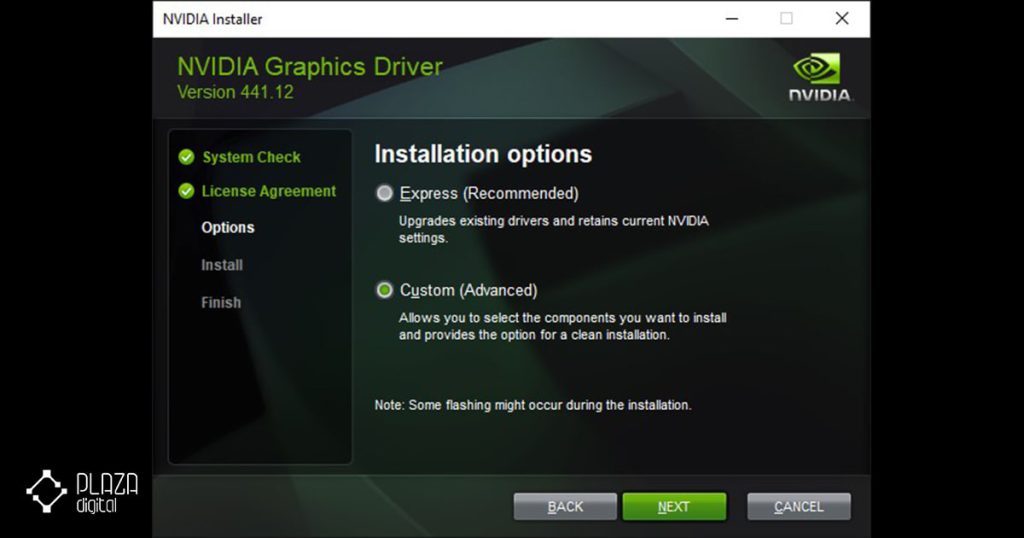
برای آپدیت درایور کارت گرافیک از طریق وبسایت تولیدکننده، ابتدا باید به وبسایت رسمی تولیدکننده کارت گرافیک خود مراجعه کنید. برای کارتهای NVIDIA، AMD، یا Intel، این وبسایتها معمولاً بخشی مخصوص به دانلود درایور دارند. پس از ورود به وبسایت، باید مدل دقیق کارت گرافیک خود را جستجو کنید. وبسایتها معمولاً یک ابزار جستجوی خودکار مدل کارت گرافیک را نیز ارائه میدهند. پس از پیدا کردن مدل، نسخه جدیدترین درایور را دانلود کنید. سپس فایل دانلود شده را اجرا کرده و مراحل نصب را دنبال کنید. این مراحل معمولاً شامل پذیرش قرارداد نرمافزاری، انتخاب مسیر نصب، و تایید نصب درایور هستند.
روش دوم: استفاده از Device Manager (مدیر دستگاه)
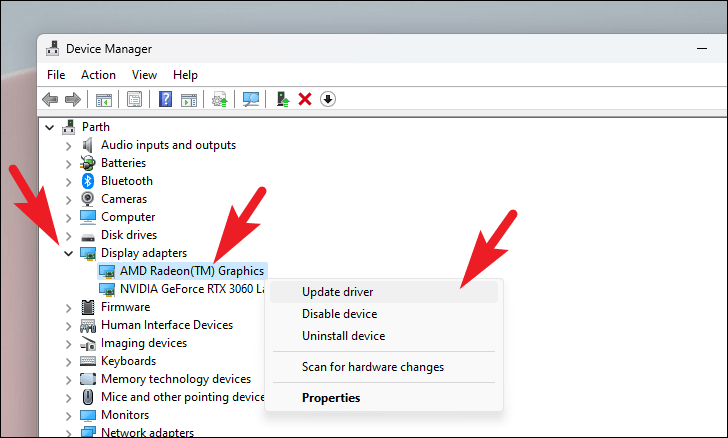
یکی از روشهای سریع و ساده برای آپدیت درایور کارت گرافیک استفاده از Device Manager (مدیر دستگاه) در ویندوز است. برای این کار، ابتدا Device Manager را از طریق منوی استارت باز کنید و به بخش “Display adapters” بروید. بر روی کارت گرافیک خود کلیک راست کرده و گزینه “Update driver” را انتخاب کنید. در پنجره باز شده، گزینه “Search automatically for updated driver software” را انتخاب کنید. ویندوز بهطور خودکار به دنبال نسخههای جدیدتر درایور برای کارت گرافیک شما خواهد بود و در صورت پیدا کردن نسخه جدید، آن را دانلود و نصب میکند.
روش سوم: استفاده از نرمافزارهای آپدیت خودکار
نرمافزارهای آپدیت خودکار مانند NVIDIA GeForce Experience و AMD Radeon Software ابزارهای مفیدی برای مدیریت و آپدیت درایور کارت گرافیک هستند. این نرمافزارها بهطور منظم بررسی میکنند که آیا نسخه جدیدی از درایور کارت گرافیک موجود است یا خیر و بهصورت خودکار آن را دانلود و نصب میکنند. برای استفاده از این نرمافزارها، ابتدا باید آنها را از وبسایت رسمی تولیدکننده دانلود و نصب کنید. پس از نصب، نرمافزار را اجرا کرده و به بخش آپدیت درایور بروید. تنظیمات نرمافزار را بررسی کنید و گزینههای خودکار را فعال کنید تا نرمافزار بهطور منظم آپدیتها را مدیریت کند. این روش بهویژه برای کاربرانی که نمیخواهند بهطور مداوم بهروزرسانیهای دستی را انجام دهند، مناسب است.
بخش پنجم: عیبیابی مشکلات پس از آپدیت
مشکلات رایج و نحوه حل آنها
پس از آپدیت درایور کارت گرافیک، ممکن است با مشکلاتی مواجه شوید که شامل مشکلاتی مانند کرش کردن برنامهها، عدم شناسایی کارت گرافیک، یا کاهش عملکرد باشد. یکی از رایجترین مشکلات، ایجاد ناسازگاری با نرمافزارها یا بازیها است که میتواند باعث بروز خطاهای گرافیکی یا عملکرد ناپایدار شود. برای حل این مشکلات، ابتدا اطمینان حاصل کنید که درایور جدید به درستی نصب شده است و سیستمعامل شما نیز بهروز است. بررسی تنظیمات گرافیکی نرمافزارها و بازیها برای سازگاری با نسخه جدید درایور نیز میتواند مفید باشد. همچنین، ممکن است نیاز باشد تنظیمات گرافیکی کارت گرافیک را بهطور دستی بررسی و تنظیم کنید تا مشکلات حل شوند.
راهکارهای برگرداندن به نسخه قبلی درایور
اگر پس از آپدیت درایور با مشکلات جدی مواجه شدید، ممکن است نیاز به بازگشت به نسخه قبلی درایور باشد. برای این کار، ابتدا به Device Manager بروید و در بخش “Display adapters”، بر روی کارت گرافیک خود کلیک راست کنید و گزینه “Properties” را انتخاب کنید. سپس به تب “Driver” بروید و گزینه “Roll Back Driver” را انتخاب کنید. این گزینه به شما امکان میدهد تا به نسخه قبلی درایور بازگردید. اگر گزینه “Roll Back Driver” غیرفعال است، میتوانید نسخه قبلی درایور را از وبسایت تولیدکننده دانلود کرده و بهصورت دستی نصب کنید. این روش به شما کمک میکند تا مشکلات بهوجود آمده پس از آپدیت را حل کرده و به حالت پایدار قبلی برگردید.
بخش ششم: نکات و توصیهها
قبل از انجام هرگونه آپدیت درایور کارت گرافیک، توصیه میشود که از سیستم خود پشتیبانگیری کنید. این کار به شما این امکان را میدهد که در صورت بروز مشکلات پس از آپدیت، بتوانید سیستم را به وضعیت قبلی بازگردانید و از آسیب به دادههای مهم جلوگیری کنید. ایجاد یک نقطه بازیابی سیستم یا پشتیبانگیری کامل از فایلهای حیاتی و تنظیمات مهم، میتواند به شما در مدیریت مشکلات احتمالی کمک کند و امنیت دادههای شما را حفظ کند.
همچنین، قبل از نصب درایور جدید، باید نیازمندیهای سیستم را بررسی کنید تا مطمئن شوید که درایور جدید با سختافزار و نرمافزارهای موجود در سیستم شما سازگار است. برخی از درایورها ممکن است نیاز به نسخههای خاصی از سیستمعامل یا سختافزارهای مشخص داشته باشند. نظارت بر بهروزرسانیهای مداوم و نصب منظم نسخههای جدید درایور، همچنین به بهینهسازی عملکرد و رفع مشکلات احتمالی کمک میکند. با پیگیری بهروزرسانیها و اجرای آنها در زمان مناسب، میتوانید از جدیدترین ویژگیها و بهبودهای امنیتی بهرهمند شوید و از عملکرد بهینه سیستم خود اطمینان حاصل کنید.
نتیجه گیری
آپدیت منظم کارت گرافیک نقش حیاتی در بهینهسازی عملکرد سیستم و حفظ امنیت آن دارد، چرا که با نصب نسخههای جدید درایور، میتوان از بهبودهای عملکردی، رفع مشکلات و سازگاری با نرمافزارها و بازیهای جدید بهرهمند شد. پیروی از روشهای صحیح آپدیت، از جمله دانلود از وبسایتهای معتبر و استفاده از ابزارهای آپدیت خودکار، به شما کمک میکند تا مشکلات احتمالی را به حداقل رسانده و از تجربه کاربری بهتر و پایدارتری برخوردار شوید. با توجه به این نکات، اطمینان از بهروز بودن درایور کارت گرافیک، سرمایهگذاری مناسبی برای حفظ و ارتقاء کارایی سیستم شماست.
