

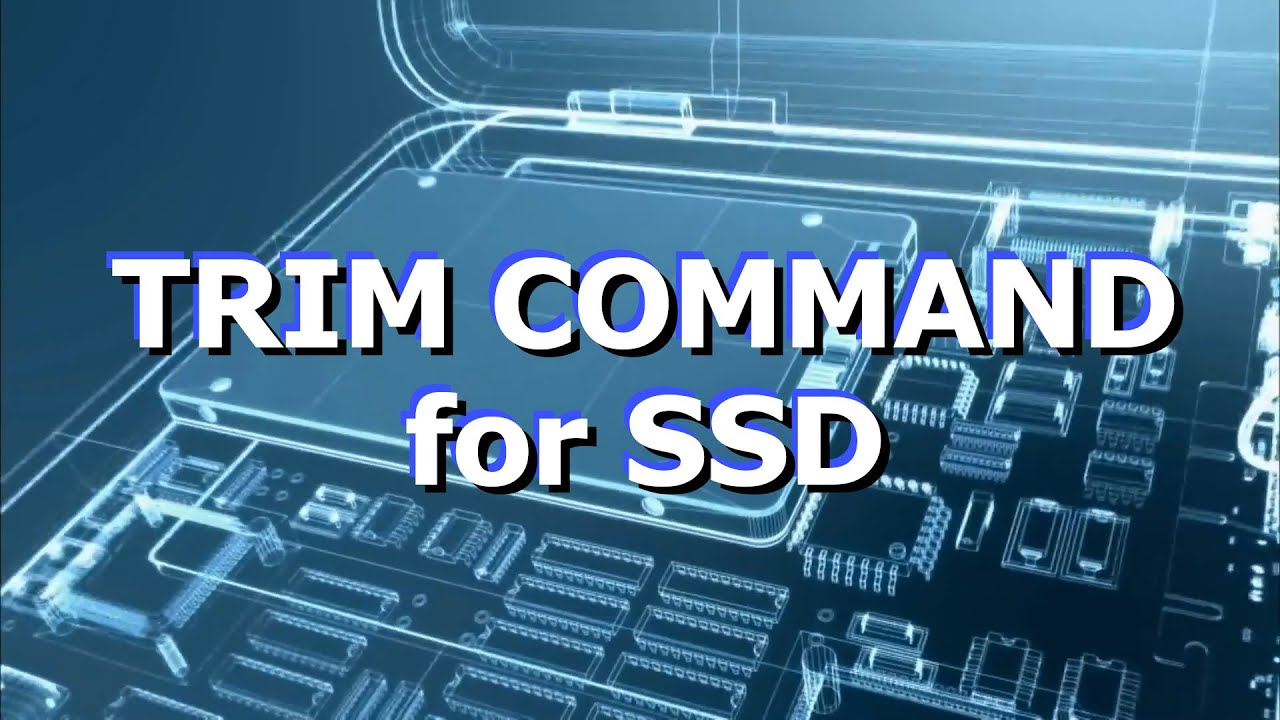
تکنولوژی SSD (Solid State Drive) بهعنوان یک تحول بزرگ در دنیای ذخیرهسازی اطلاعات، با سرعت بالا و عملکرد فوقالعاده خود، جایگاه ویژهای در میان کاربران پیدا کرده است. با افزایش استفاده از این درایوها، بهینهسازی عملکرد آنها به موضوعی حیاتی تبدیل شده است. یکی از مهمترین تکنولوژیهای بهینهسازی TRIM است که به منظور حفظ سرعت و کارایی حافظه SSD در طول زمان استفاده میشود. در این مقاله از آرون کامپیوتر، قصد داریم به بررسی مفهوم TRIM، نحوه بررسی و فعالسازی آن، و کاربردش در بهبود عملکرد SSD بپردازیم.
TRIM چیست؟
TRIM یک دستور ویژه در سیستمهای SSD است که به سیستمعامل اجازه میدهد به درایو اطلاع دهد که کدام بلوکهای داده دیگر نیازی به نگهداری ندارند و میتوانند حذف شوند. این دستور باعث میشود SSD فضای بلااستفاده را آزاد کند و به این ترتیب، سرعت نوشتن دادههای جدید افزایش یابد و عمر مفید درایو نیز بیشتر شود.
عملکرد TRIM به این صورت است که وقتی فایلی در سیستم حذف میشود، سیستمعامل بهطور معمول فقط نشانگر فایل را حذف میکند و دادهها همچنان در حافظه درایو باقی میمانند. این فرآیند نه تنها سرعت عملکرد درایو را حفظ میکند، بلکه به کاهش سایش و فرسایش سلولهای حافظه نیز کمک میکند، در نتیجه عمر SSD افزایش مییابد.
تفاوت TRIM با Garbage Collection: این دو مفهوم اغلب با هم اشتباه گرفته میشوند اما یکسان نیستند. TRIM دستوری است که سیستمعامل به SSD میفرستد تا بلوکهای حذفشده را مشخص کند؛ در مقابل، Garbage Collection فرآیندی داخلی است که کنترلر خود SSD بهطور مستقل و در پسزمینه انجام میدهد تا دادههای معتبر باقیمانده در یک بلوک را جمعآوری و بلوک را کاملاً پاک کند تا برای نوشتن مجدد آماده شود. این دو فرآیند مکمل یکدیگرند: TRIM به SSD میگوید چه چیزی را میتوان حذف کرد و Garbage Collection عملاً این کار را در سطح فیزیکی انجام میدهد.
اهمیت TRIM در SSD
TRIM یکی از ویژگیهای حیاتی برای SSD است که با پاکسازی بلوکهای غیرضروری، از تجمع دادههای قدیمی جلوگیری کرده و عملکرد درایو را بهینه میکند. این فرآیند نه تنها سرعت نوشتن و خواندن دادهها را حفظ میکند، بلکه با کاهش فرسودگی سلولهای حافظه، عمر مفید SSD را نیز افزایش میدهد.
مقایسه بین SSDهایی که TRIM فعال دارند و آنهایی که فاقد آن هستند، نشان میدهد که درایوهای مجهز به TRIM در طول زمان کمتر دچار افت سرعت میشوند و طول عمر بیشتری دارند. بهطور کلی، TRIM نقش کلیدی در حفظ کارایی و افزایش عمر SSD ایفا میکند.
مزایای استفاده از TRIM
استفاده از TRIM بهطور قابل توجهی به بهینهسازی عملکرد حافظه SSD کمک میکند. این ویژگی با پاکسازی خودکار دادههای قدیمی از بلوکهای حافظه، سرعت نوشتن و خواندن دادهها را افزایش میدهد و به SSD اجازه میدهد تا اطلاعات جدید را سریعتر و کارآمدتر ذخیره کند. این امر عملیات گسترده Garbage Collection را کاهش میدهد که معمولاً باعث کاهش عملکرد SSD میشود. با فعال بودن TRIM، بلوکهای غیرضروری بهطور خودکار و بهموقع پاکسازی میشوند که باعث کاهش بار کاری بر روی SSD و بهبود کارایی آن میشود. بهطور کلی، TRIM نه تنها سرعت و کارایی SSD را بهبود میبخشد، بلکه عمر مفید درایو را نیز افزایش میدهد و سیستم را در وضعیت بهینه نگه میدارد.
چگونه بررسی کنیم TRIM فعال است یا نه؟
در ویندوز میتوانید بهسادگی وضعیت فعال بودن TRIM را بررسی کنید:
- Command Prompt را با دسترسی Administrator باز کنید.
- دستور
fsutil behavior query DisableDeleteNotifyرا وارد کرده و Enter بزنید. - اگر خروجی برابر با
0باشد، TRIM فعال است. اگر خروجی1باشد، TRIM غیرفعال است.
در صورتی که TRIM غیرفعال بود، میتوانید با اجرای دستور fsutil behavior set DisableDeleteNotify 0 در همان Command Prompt، آن را فعال کنید. توجه داشته باشید که ویندوز بهطور پیشفرض روی اکثر SSDهای متصل از طریق SATA و NVMe، TRIM را بهصورت خودکار فعال میکند و نیاز به دخالت دستی معمولاً وجود ندارد؛ این بررسی بیشتر برای اطمینان یا عیبیابی مفید است.
مشکلات و محدودیتهای TRIM
با وجود مزایای چشمگیر TRIM در بهینهسازی عملکرد SSD، این فناوری با چالشهایی در زمینه سازگاری و محدودیتهای عملیاتی مواجه است. یکی از اصلیترین مشکلات، عدم سازگاری TRIM با برخی سیستمعاملها و فایلسیستمها است. در حالی که سیستمعاملهای مدرن مانند Windows 10 و نسخههای بعدی، macOS، و برخی توزیعهای لینوکس از TRIM پشتیبانی میکنند، نسخههای قدیمیتر و برخی فایلسیستمها ممکن است با این فناوری سازگار نباشند. این عدم سازگاری میتواند عملکرد TRIM را تحت تأثیر قرار داده و بهینهسازی کامل SSD را مختل کند.
علاوه بر این، TRIM ممکن است در شرایط خاص ناکارآمد باشد. بهعنوان مثال، اگر SSD تحت فشار سنگین کاری قرار گیرد یا فضای آزاد کمی داشته باشد، TRIM نمیتواند بهموقع بلوکهای غیرضروری را پاکسازی کند. همچنین، درایوهای SSD با کنترلرها و الگوریتمهای پیچیده ممکن است بهدرستی با TRIM هماهنگ نداشته باشند.
نکته مهم درباره RAID: اگر SSD خود را در یک آرایه RAID استفاده میکنید، باید توجه داشته باشید که بسیاری از کنترلرهای RAID سختافزاری، دستور TRIM را بهدرستی به SSDهای زیرین منتقل نمیکنند (عدم پشتیبانی از TRIM Pass-through). این موضوع میتواند در طول زمان باعث افت محسوس سرعت SSDهای داخل آرایه RAID شود، بنابراین پیش از راهاندازی RAID با SSD، سازگاری کنترلر با TRIM را از مشخصات فنی آن بررسی کنید.
در نهایت، آگاهی از این مشکلات و انتخاب مناسبترین سیستمعامل، فایلسیستم و تنظیمات سختافزاری برای استفاده بهینه از TRIM بسیار مهم است.
سوالات متداول درباره TRIM
آیا TRIM روی هارددیسکهای معمولی (HDD) هم کار میکند؟
خیر، TRIM مخصوص حافظههای فلش (SSD) است و روی هارددیسکهای مکانیکی (HDD) هیچ کاربردی ندارد، چون ساختار ذخیرهسازی داده در آنها کاملاً متفاوت است.
آیا اجرای Defrag روی SSD مفید است؟
خیر، دیفرگ کردن SSD توصیه نمیشود و میتواند عمر درایو را کاهش دهد. ابزار «Optimize Drives» در ویندوز بهطور خودکار تشخیص میدهد که درایو از نوع SSD است و بهجای دیفرگ، دستور TRIM (Optimize) را روی آن اجرا میکند.
آیا SSDهای NVMe هم از TRIM پشتیبانی میکنند؟
بله، هرچند در استاندارد NVMe این عملکرد رسماً «Dataset Management با ویژگی Deallocate» نام دارد، از نظر کاربردی همان نقش TRIM را ایفا میکند و اکثر کاربران همچنان آن را TRIM مینامند.
هر چند وقت یکبار باید TRIM اجرا شود؟
در ویندوز، TRIM معمولاً بهصورت خودکار و طبق زمانبندی هفتگی ابزار Optimize Drives اجرا میشود و نیازی به اجرای دستی مکرر آن نیست.
TRIM یکی از ویژگیهای حیاتی برای حفظ عملکرد و طول عمر SSD است. با فعالسازی TRIM، سرعت نوشتن و خواندن دادهها بهبود مییابد، کارایی کلی سیستم افزایش مییابد، و نیاز به عملیات پرهزینه Garbage Collection کاهش مییابد. این مزایا بهطور مستقیم در تجربه کاربری بهتر و عمر مفید طولانیتر درایو تاثیرگذار هستند. به تمامی کاربران توصیه میشود که با دستور fsutil behavior query DisableDeleteNotify وضعیت فعال بودن TRIM را بررسی کنند و در صورت لزوم آن را فعال نمایند تا از تمامی قابلیتهای SSD خود بهرهمند شوند.
