
پاور کامپیوتر (Power Supply Unit – PSU) یکی از مهمترین اجزای سختافزاری کامپیوتر است که وظیفه تأمین برق مورد نیاز قطعات را بر عهده دارد. خرابی پاور کامپیوتر میتواند باعث مشکلات متعددی در سیستم شود، از بوت نشدن کامپیوتر گرفته تا آسیب دیدن قطعات دیگر. در این مطلب از آرون کامپیوتر ، به شما آموزش میدهیم چگونه پاور کامپیوتر خود را بهصورت اصولی تست کنید تا از عملکرد صحیح آن اطمینان حاصل کنید.
چرا تست پاور کامپیوتر اهمیت دارد؟
تست پاور کامپیوتر از اهمیت زیادی برخوردار است ، زیرا نقش کلیدی رو در تامین انرژی مورد نیاز قطعات سیستم ایفا میکند. دلایل اصلی اهمیت تست عبارت اند از :
1. پیشگیری از آسیب به قطعات دیگر:
منبع تغذیه معیوب ممکن است ولتاژ نادرست به قطعات ارسال کند. این ولتاژ نامناسب میتواند باعث خرابی یا سوختگی قطعاتی مانند مادربرد ، کارت گرافیک و … شود . با تست پاور ، میتوان از سلامت آن اطمینان حاصل کرده و از آسیب رساندن به این قطعات گران قیمت جلوگیری کند .
2. تشخیص مشکلات سیستم:
بسیاری از مشکلات متداول کامپیوتر ، مانند بوت شدن، خاموش شدن ناگهانی یا ریستارت شدن مکرر سیستم به پاور مرتبط هستند. با تست پاور ، میتوانید به سرعت منبع مشکل را شناسایی کرده و از صرف هزینه و زمان برای بررسی سایر بخش ها جلوگیری کنید.
3. افزایش طول عمر سیستم:
پاور معیوب میتواند به تدریج به قطعات دیگر آسیب برساند و طول عمر آنها را کاهش هد. با تست دوره ای و اطمینان از عملکرد درست و صحیح ، میتوانید طول عمر کامپیوتر خود را افزایش دهید.
4- افزایش پایداری سیستم :
منبع تغذیه سالم با ارائه ولتاژ پایدار و مناسب ، به عملکرد بهینه و پایدار سیستم کمک میکند . پاور معیوب میتواند باعث ناپایداری سیستم ، هنگ کردن برنامه ها و عملکرد ضعیف قطعات شود.
5- ایمنی کاربران :
پاور های معیوب میتوانند خطراتی مانند جرقه زدن ، آتش سوزی و … به همراه داشته باشد. تست پاور، علاوه بر محافظت کامپیوتر ، ایمنی کاربران را تضمین میکند.
علائم خرابی پاور کامپیوتر
خرابی منبع تغذیه کامپیوتر میتواند علائم مختلفی داشته باشد که بسته به شدت مشکل ، ممکن است متفاوت ظاهر شوند که در ادامه به مهم ترین علائم خرابی اشاره میکنیم :
1-روشن نشدن کامپیوتر :
یکی از واضح ترین علائم خرابی پاور ، روشن نشدن سیستم است. اگر هنگام فشردن دکمه پاور ، سیستم هیچ پاسخی دریافت نشد احتمالا پاور دچار مشکل شده است .
2خاموش شدن ناگهانی سیستم :
سیستمی که به طور ناگهانی و بدون هشدار خاموش میشود ممکن است دچار اختلال در تامین انرژی شده باشد. این مشکل معمولا به دلیل کاهش یا قطع ناگهانی ولتاژ خروجی پاور شود.
3- ریستارت های مکرر:
اگر کامپیوتر شما بدون دلیل مشخصی مدام ریستارت میشود ، ممکن است پاور نتواند ولتاژ پایداری به قطعات برساند . این مشکل اغلب هنگام هنگام اجرای بازی یا برنامه های سنگین رخ میدهد.
4- هنگ کردن یا کندی سیستم :
شممکن است ولتاژ کافی برای پشتیبانی وجود نداشته باشد به همین دلیل باعث کندی عملکر یا پاسخ دهی نامناسب سیستم شود.
5- صدای غیر عادی از پاور :
اگر از داخل پاور صدای غیر معمول مانند صدای جرقه یا سوت شنیدید احتمالا اجزای داخلی پاور ، مانند خازن ها یا فن ها ، دچار خرابی شده اند.
6- بوی سوختگی یا دود:
پاور معیوب ممکن است باعث تولید بوی سوختگی شود که این علامت نشان دهنده آسیب جدی به قطعات داخلی پاور است. در این حالت باید سریعا اقدام به خاموش نمودن پاور کنید تا از آسیب رساندن به باقی قطعات جلوگیری شود.
7- عدم شناسایی قطعات توسط سیستم :
اگر قطعاتی مانند هارد دیسک ، کارت گرافیک یا رم توسط سیستم شناسایی نشوند ممکن است پاور ولتاژ کافی برای تامین برق این قطعات رو نداشته باشد.
ابزارهای لازم برای تست پاور
برای تست پاور، به ابزارهای زیر نیاز دارید:
1. مولتیمتر دیجیتال: ابزاری برای اندازهگیری ولتاژ.
3. نرمافزارهای نظارت بر سختافزار: برای مانیتورینگ ولتاژ و عملکرد پاور در سیستم.
روشهای تست پاور کامپیوتر
بعد از شناسایی علائم خرابی پاور کامپیوتر وقت آن رسیده است که با روش هایی که در ادامه به آن میپردازیم پاور خود را تست کنید .
1. تست با یک مفتول فلزی ( اتصال دهنده ) :
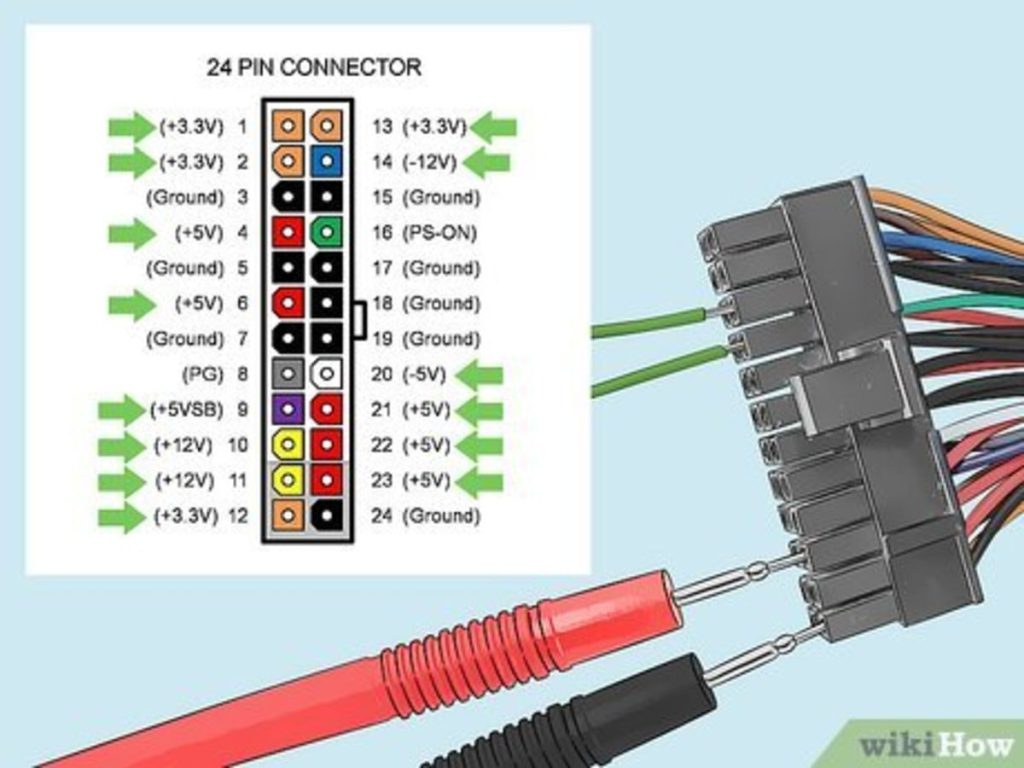
قبل از شروع تست ابتدا برق سیستم را قطع کنید و دکمه صفر و یک را روی صفر قرار دهید . فرض رو بر این میگذاریم که پاور سسیستم شما در داخل قاب کیس قرار دارد . ابتدا کانکتور 24 پین متصل به مادربرد را جدا کرده و با مفتول فلزی که آماده کردیم باید اتصالی بین سیم سبز و مشکی کانکتور 24 پین (20+4) برقرار کنیم . سپس سیستم را به برق متصل کرده و کلید صفر و یک را روشن میکنیم در صورتی که منبع تغذیه شما سالم باشد فن شروع به چرخش میکند و اگر خراب باشد احتمالا دچار ایراد و مشکل شده است .
2. تست با مولتیمتر
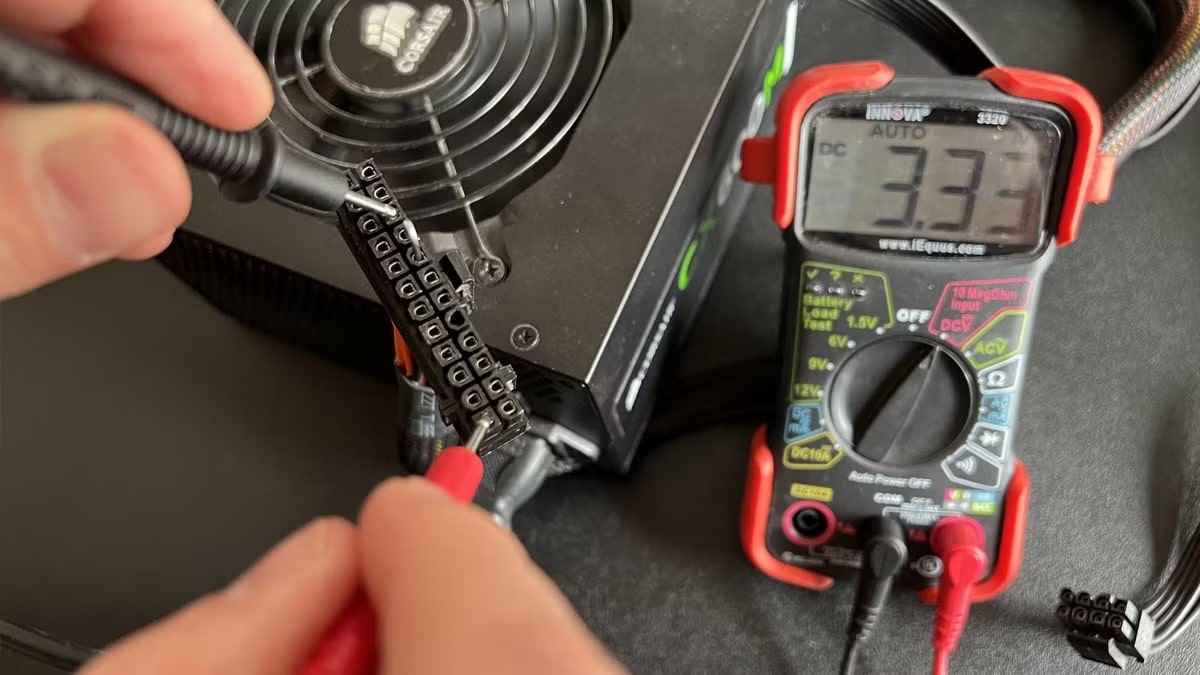
برای بررسی دقیقتر ولتاژ خروجی پاور از مولتیمتر استفاده کنید.
مراحل:
1. پاور را از مادربرد و سایر قطعات جدا کنید.
2. مولتیمتر را روی حالت ولتاژ DC تنظیم کنید.
3. سیم منفی مولتی متر رو به یکی از سیم های مشکی متصل میکنیم سپس شروع به ولتاژ گیری میکنیم. هر سیم متصل به کانکتور یک ولتاژی دارد برای مثال رنگ نارنجی 3.4 ولتاژ دارد و این ولتاژ تو مولتی متر می بینید.
3. تست با نرمافزار
برخی نرمافزارها مانند HWMonitor و AIDA64 میتوانند ولتاژهای پاور را هنگام کار سیستم نمایش دهند.
مراحل:
1. نرمافزار را نصب و اجرا کنید.
2. به بخش “Sensors” یا “Power” بروید.
3. ولتاژهای نمایش داده شده را با مقادیر استاندارد مقایسه کنید.
اگر اختلاف زیادی وجود داشت، پاور نیاز به تعویض دارد.
نکات مهم در تست پاور
1-همیشه پیش از تست، پاور را از برق جدا کنید.
2-در هنگام کار با مولتیمتر، احتیاط کنید تا از برقگرفتگی جلوگیری شود.
چه زمانی باید پاور را تعویض کنیم؟
1. توان خروجی (Wattage):
یکی از اولین مشخصاتی که باید بررسی کنید، توان پاور است. توان پاور باید متناسب با نیاز قطعات سیستم باشد. باید با توجه به قطعاتی که انتخاب میکنید توان مصرفی رو محاسبه کنید . برای بررسی توان مصرفی میتوانید به سایت های اصلی قطعه مربوطه مراجعه کنید یا از محاسبه گر توان سایت های معتبر استفاده کنید. به طور معمول توان های مورد نیاز بر اساس نوع کاربری به صورت زیر است :
سیستمهای اداری و خانگی: 300 تا 500 وات
سیستمهای گیمینگ میانرده: 400 تا 750 وات
سیستمهای حرفهای و گیمینگ پیشرفته: 750 وات و بالاتر
بهتر است همیشه 20-30 درصد توان اضافی در نظر بگیرید تا در صورت ارتقا قطعات، نیازی به تعویض پاور نداشته باشید.
2. راندمان انرژی (گواهینامه 80Plus):
گواهینامه 80Plus نشاندهنده میزان بهرهوری انرژی پاور است. این گواهینامه در دستهبندیهای مختلف ارائه میشود:
80Plus Bronze: مناسب برای کاربران عادی
80Plus Gold: انتخاب بهینه برای گیمرها
80Plus Platinum و Titanium: مناسب برای سیستمهای حرفهای با نیازهای خاص
پاورهای با راندمان بالا نهتنها مصرف برق را کاهش میدهند، بلکه گرمای کمتری تولید میکنند و طول عمر بیشتری دارند.
3. نوع کابلها:
مدیریت کابلها تأثیر مستقیمی بر جریان هوا و خنکسازی داخل کیس دارد. پاورها از نظر نوع کابلها به سه دسته تقسیم میشوند:
غیرماژولار: تمام کابلها به پاور متصل هستند و نمیتوان آنها را جدا کرد.
نیمهماژولار: برخی از کابلها متصل و برخی جداشدنی هستند.
ماژولار: تمامی کابلها جداشدنیاند، که برای مدیریت کابل و زیبایی کیس ایدهآل است.
4. سیستم خنککننده:
پاورها معمولاً دارای یک یا چند فن برای خنکسازی هستند. پاورهای جدید از سیستمهای خنککننده هوشمند بهره میبرند که سرعت فن را بر اساس دمای داخلی تنظیم میکند و در صورت نیاز کم، فن را خاموش میکند تا صدای کمتری تولید شود.
5. پشتیبانی از فناوریهای جدید:
در سال 2025، کارت گرافیکها و پردازندههای جدید به استانداردهای بهروزی نیاز دارند. مطمئن شوید پاور انتخابی شما از PCIe 5.0 و ATX 3.0 پشتیبانی میکند.
6. برند و گارانتی:
برندهای معتبر معمولاً کیفیت ساخت بهتری دارند و گارانتی طولانیمدت ارائه میدهند. برندهای پیشنهادی شامل Corsair، Cooler Master، Seasonic و EVGA که از برند های خارجی هستند و پاور گرین هم یکی از محبوب ترین گزینه ها در بین پاور های داخلی هست که هم از کیفیت و هم از پشتیبانی خوبی برخوردار است .
جمعبندی
تست پاور کامپیوتر یکی از مهمترین اقدامات برای حفظ سلامت سیستم است. با روشهای سادهای مانند تست با سیم مفتولی، استفاده از مولتیمتر یا نرمافزارهای نظارت بر سختافزار، میتوانید وضعیت پاور را بررسی کرده و در صورت نیاز، اقدام به تعویض آن کنید.
نگهداری مناسب از پاور و تست دورهای آن میتواند به افزایش طول عمر کامپیوتر و جلوگیری از هزینههای اضافی کمک کند. اگر نیاز به راهنمایی بیشتر یا خرید پاور باکیفیت دارید، به دسته بندی مربوطه فروشگاه آرون کامپیوتر مراجعه کنید و با مقایسه قیمت ها و مشخصات فنی ، بهترین انتخاب رو داشته باشید.
