

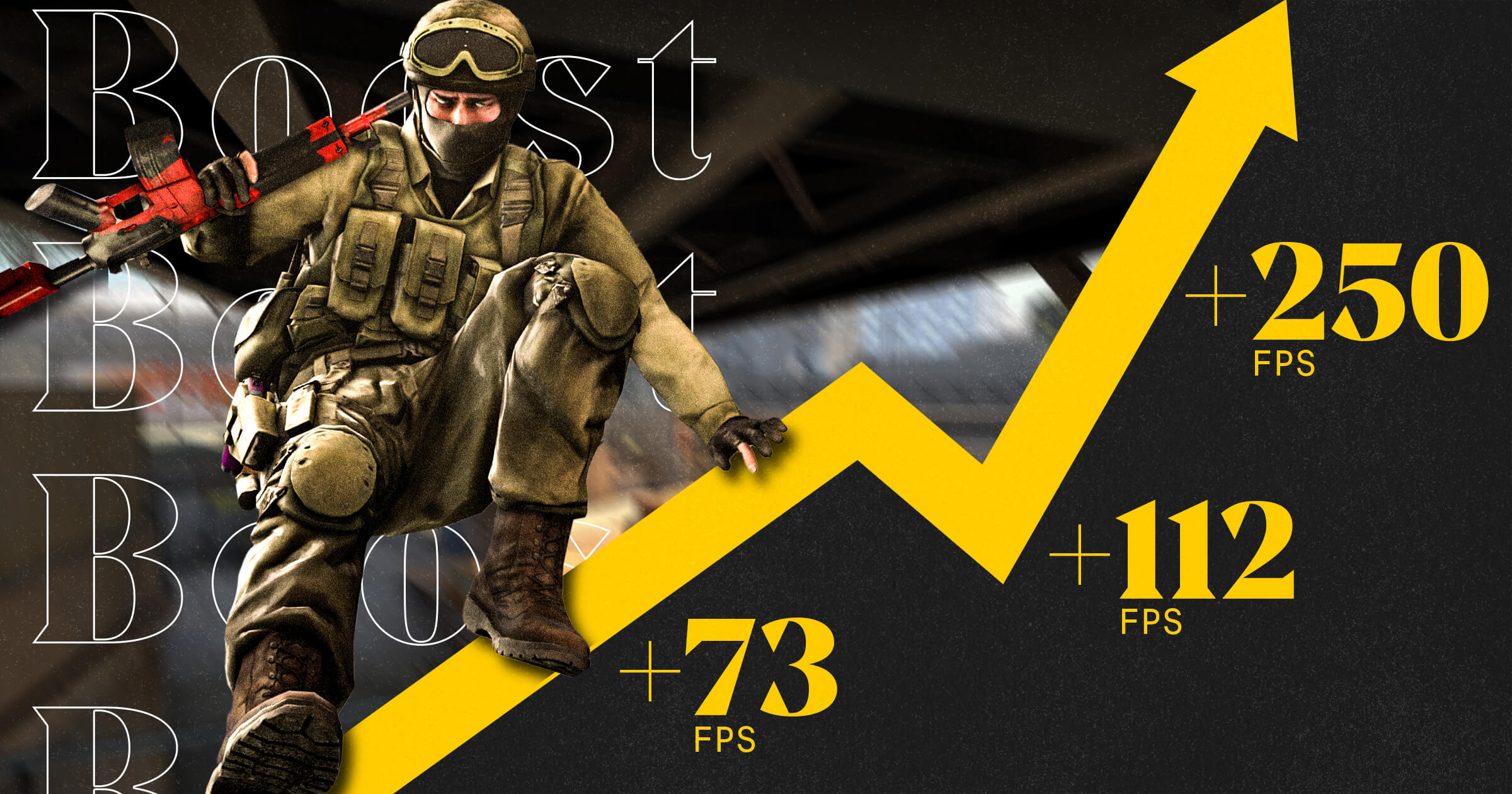
میخواهیم بررسی کنیم که چگونه میتوانیم FPS (نرخ فریم) بازیهای خود را افزایش دهیم . از تنظیمات درایور و سیستم گرفته تا سختافزار ، اینترنت و مانیتور ، همه نکات مهم و کاربردی برای اجرای روان تر بازی ها و تجربه بهتر گیم برای شما آورده شده است . با آرون کامپیوتر همراه باشید .
FPS چیست و چرا مهم است ؟
یکی از معیارهای اصلی در اجرای بازیهای کامپیوتری ، میزان FPS یا همان نرخ فریم است. FPS مشخص میکند که در هر ثانیه چند تصویر روی صفحه ی نمایش شما نشان داده شود. هرچه این عدد بالاتر باشد، بازی روانتر اجرا میشود , تصاویر لذت بخش تر خواهند بود و تأخیر ورودی کاهش مییابد.
برای مثال، تفاوت میان ۳۰ و ۶۰ فریم بر ثانیه میتواند تجربهی بازی را کاملاً تغییر دهد. در بازیهای رقابتی مثل Valorant یا Call of Duty یا Fortnite حتی چند فریم بیشتر باعث واکنش سریعتر پلیر و تجربه بهتر و حرفه ای تر میشود. درادامه روشهایی برای افزایش FPS روی PC و لپتاپ را برای شما آورده ایم .
در ابتدا بررسی کنیم که چه عواملی بر fps اثر گذارند .
۱. شناخت عوامل مؤثر بر FPS
قبل از هر تغییری باید بدانیم چه عواملی روی نرخ فریم تأثیر دارند. FPS بهطور مستقیم وابسته به سه عامل اصلی است:
- سختافزار (CPU، GPU، RAM، و ذخیرهسازی)
- تنظیمات نرمافزاری سیستم و بازیها
- بهینهسازی تصویر و حرارت سیستم
در ادامه، هر یک از این موارد و راه کار های موثر دیگر را بهصورت دقیق بررسی میکنیم.
۲. شناخت و بررسی وضعیت فعلی سیستم
قبل از اعمال هر تغییری، FPS فعلی خود را اندازه بگیرید. ابزارهایی مانند:
- MSI Afterburner
- NVIDIA ShadowPlay
- Steam FPS Counter
به شما عدد دقیق نرخ فریم و دمای اجزای سیستم را نشان میدهند.
اگر متوجه شدید FPS در طول بازی افت میکند، احتمالاً دمای بالا یا فشار بیش از حد روی CPU دلیل آن است.
۳. بهروزرسانی درایورها و BIOS
یکی از سادهترین اما مؤثرترین روشها برای افزایش FPS، بهروزرسانی درایورهاست.
درایور کارت گرافیک
درایور جدید معمولاً شامل بهینهسازی برای بازیهای تازه منتشرشده است. روشنصب به صورت زیر است :
- در کارتهای NVIDIA از نرمافزار GeForce Experience استفاده کنید.
- در کارتهای AMD از Radeon Software Adrenalin.
در صورت تمایل به عملکرد پایدارتر، نسخهی Studio Driver را انتخاب کنید، و اگر عملکرد بالا مهمتر است، نسخهی Game Ready Driver را نصب کنید.
بهروزرسانی BIOS
در برخی مادربردها، نسخههای جدید BIOS باعث بهبود سازگاری با سختافزار و کاهش تأخیرها میشوند. البته این کار باید با دقت و طبق دستورالعمل های سازنده انجام شود.
۴. تنظیمات گرافیکی بازیها
اغلب گیمرها بدون توجه به تنظیمات بازی، همه گزینهها را روی Ultra قرار میدهند. اما برای افزایش FPS و روان شدن بازی باید بین کیفیت و عملکرد تعادل ایجاد کرد.
گزینههایی که بیشترین تأثیر را دارند
- Resolution (رزولوشن): کاهش از 1440p به 1080p گاهی تا ۳۰٪ فریم بیشتر میدهد.
- Shadows: سایهها پرهزینهترین جزئیات گرافیکیاند. آن ها را روی Medium یا Low قرار دهید.
- Ray Tracing: جلوههای بازتاب نوری زیبا هستند، اما برای افزایش FPS بهتر است غیرفعال شوند.
- V-Sync: در صورتی که tearing ندارید، آن را خاموش کنید تا FPS آزاد شود.
استفاده از تکنولوژیهای بهینهسازی
اگر کارت گرافیک مدرن دارید، از قابلیتهای زیر استفاده کنید:
-
DLSS (NVIDIA) یا FSR (AMD) برای افزایش فریم بدون افت کیفیت محسوس
-
NVIDIA Reflex برای کاهش تأخیر ورودی
-
Dynamic Resolution Scaling برای حفظ FPS ثابت در صحنههای سنگین
5. بهینهسازی ویندوز برای بازی
سیستمعامل نقش بزرگی در عملکرد بازی دارد. چند تنظیم ساده در ویندوز میتواند تأثیر قابلتوجهی بر FPS داشته باشدقرار دادن در حالت Game Modeو Power Plan مفید است .
خاموش کردن برنامههای پسزمینه
برنامههایی مانند Discord، Steam Overlay، یا مرورگرها در پسزمینه فعال هستند و منابع سیستم را اشغال میکنند. قبل از شروع بازی، همهی آنها را ببندید.
تنظیمات Startup
برنامههای غیرضروری را غیرفعال کنید تا رم و CPU در زمان بوت آزادتر باشند.
۶. کنترل دما و خنکسازی سیستم
دمای بالا باعث افت عملکرد سختافزار میشود. کارت گرافیک و پردازنده در دمای زیاد، سرعت کلاک(Clock Speed) خود را کاهش میدهند .
راهکارهای خنکسازی
- تمیز کردن فنها و هیتسینکها هر سه ماه یکبار
- تعویض خمیر سیلیکون CPU/GPU
- اطمینان از جریان هوای مناسب در کیس
- در لپتاپها استفاده از کولپد (Cooler Pad) دمای سیستم را بهطور محسوسی کاهش میدهد.
7. استفاده از قابلیت Overclocking (اورکلاک)
اگر کارت گرافیک یا پردازندهی شما از اورکلاک پشتیبانی میکند، میتوانید با افزایش فرکانس کاری آن، چند فریم بیشتر در بازیها به دست آورید.
- برای کارتهای گرافیک از نرمافزارهایی مثل MSI Afterburner استفاده کنید.
- ابتدا بهصورت تدریجی (مثلاً ۵۰ مگاهرتز در هر مرحله) فرکانس GPU یا VRAM را بالا ببرید و پایداری سیستم را تست کنید.
- دما و ولتاژ را همواره زیر نظر داشته باشید تا به سختافزار آسیب نرسد.
این روش در صورت انجام صحیح میتواند بین ۵ تا ۱۵ درصد افزایش FPS ایجاد کند، اما نیازمند دقت و تجربه است .
8. مدیریت ولتاژ و Undervolting در لپتاپ
در لپتاپها معمولاً محدودیت توان و حرارت باعث کاهش FPS میشود. با انجام Undervolting میتوانید مصرف برق و گرما را بدون افت عملکرد کاهش دهید.
برای این کار میتوانید از نرمافزارهایی مانند Intel XTU یا ThrottleStop استفاده کنید. این کار نیازمند دقت است اما در بسیاری از لپتاپهای گیمینگ ۵ تا ۱۰ فریم افزایش در پی خواهدداشت .
9. نقش اینترنت و پینگ در تجربه بازی
در بازیهای آنلاین، FPS و پینگ دو عامل جدا اما مکمل هستند که هر دو باهم تجربه بهتری را برای شما به ارمغان می آورند . FPS به سختافزار مربوط است، اما پینگ به کیفیت اینترنت بستگی دارد.
برای تجربه روانتر:
- از اتصال LAN استفاده کنید، نه Wi-Fi.
- سرور بازی را نزدیکترین منطقه انتخاب کنید.
- DNS خود را روی 1.1.1.1 یا 8.8.8.8 تنظیم کنید.
- از دانلود یا استریم هنگام بازی خودداری کنید.
- افزایش FPS به تنهایی کافی نیست؛ باید پینگ هم پایین بماند تا لگ احساس نشود.
10. تأثیر مانیتور و نرخ نوسازی تصویر در بازی
بسیاری از گیمرها فقط به انتخاب و خرید سیستم گیمینگ خود توجه میکنند و مانیتور را نادیده میگیرند، در حالی که مانیتور میتواند FPS واقعی را محدود کند.
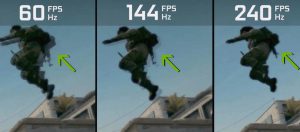
اگر مانیتور شما ۶۰ هرتز است، بیشتر از ۶۰ فریم را نشان نمیدهد. برای بازیهای رقابتی بهتر است از مانیتور ۱۲۰، ۱۴۴ یا ۲۴۰ هرتز استفاده کنید.
همچنین فعال کردن G-Sync یا FreeSync باعث هماهنگی بهتر بین کارت گرافیک و مانیتور میشود.
11. نرمافزارهای مفید برای مانیتورینگ و بهینهسازی
برای کنترل بهتر عملکرد سیستم از ابزارهای زیر کمک بگیرید:
-
MSI Afterburner: برای مشاهده FPS، دما، و فرکانسها
-
HWMonitor: برای کنترل مصرف برق و حرارت
-
RivaTuner: برای تنظیم محدودکننده FPS
-
Display Driver Uninstaller (DDU): برای پاکسازی کامل درایورهای گرافیکی پیش از نصب نسخه جدید
12. ارتقای سختافزار برای افزایش پایدار FPS
وقتی همه تنظیمات نرمافزاری را انجام دادهاید اما هنوز عملکرد ضعیف است، احتمالاً وقت ارتقا فرا رسیده است.
کارت گرافیک (GPU)
اصلیترین عامل FPS کارت گرافیک است. مثلا مدلهای RTX 4060 یا RX 7700 XT گزینههای عالی و کار راه انداز هستند. برای مشاهده بهترین کارت گرافیک برای بازی ها کلیک کنید .
پردازنده (CPU)
در بازیهای استراتژیک یا شبیهسازی که پردازش زیادی دارند، CPU بسیار مهم است. پردازندههای جدید سری Ryzen 5 یا Intel i5 تعادل خوبی دارند و تاثیرگذار خواهند بود .
رم (RAM)
کمتر از ۱۶ گیگابایت رم در سال ۲۰۲۵ برای بازی ها دیگر کافی نیست. همچنین فعال کردن XMP Profile در BIOS باعث می شود بتوانید ازحداکثر سرعت رم استفاده کنید .
ذخیرهسازی (SSD)
SSD نهتنها سرعت بارگذاری مراحل را افزایش میدهد بلکه باعث کاهش لگهای ناگهانی در بازی میشود.
13. بهینهسازی شبکه و سیستم برای بازیهای آنلاین
حتی در صورتی که FPS بالا باشد، اگر تاخیر زیاد باشد تجربهی بازی شما خراب میشود. برای بهینهسازی شبکه میتوانید کارهای زیر را انجام دهید :
-
از کابل LAN استفاده کنید.
-
در تنظیمات کارت شبکه، گزینهی Interrupt Moderation را غیرفعال کنید.
-
QoS مودم را روی ترافیک بازی تنظیم کنید.
14. نکات تکمیلی برای تجربه ای بهتر و حرفه ای تر
-
همیشه بازیها را روی SSD نصب کنید.
-
از تم تاریک ویندوز و حالت Performance استفاده کنید.
-
در لپتاپها، بازی را در حالت Plugged In اجرا کنید.
-
هر سه ماه یکبار درایورها و DirectX را بررسی و بهروزرسانی کنید.
-
از آنتیویروس سبک یا حالت Game Mode در آن استفاده کنید تا منابع سیستم هدر نرود.
راهنمای سرع وکاربردی برای افزایش FPS در انواع بازی :
- درایور کارت گرافیک را بهروزرسانی کنید .
- Game Mode ویندوز را روشن کنید.
- رزولوشن بازی را تنظیم کنید .
- برنامههای پسزمینه را ببندید .
- از خنکسازی مناسب استفاده کنید .
- از DLSS یا FSR استفاده کنید.
- در صورت نیاز سختافزار خود را ارتقا بدهید .
افزایش FPS در بازیها نتیجهی یک کار و تغییر نیست ؛ بلکه حاصل مجموعهای از تنظیمات و بهینهسازیهاست. از نرمافزار تا سختافزار، از ویندوز تا مانیتور، همهچیز در روانتر اجرا شدن بازی تأثیر دارند .
اگر تمام روشهای گفته شده را بهترتیب اجرا کنید، بدون شک عملکرد بازیهایتان بهصورت محسوس بهبود پیدا میکند.
فراموش نکنید که FPS بالا فقط عدد نیست؛ بلکه به معنی واکنش سریعتر، کنترل بهتر و لذت واقعی از دنیای بازیهاست.
از همراهی شما متشکریم .
