

چگونه مقدار حافظه و مدل گرافیک کامپیوتر را بفهمیم؟
در عصر فناوری اطلاعات، دانش و شناخت صحیح از مشخصات فنی کامپیوتر خود از اهمیت بسزایی برخوردار است. از میان این مشخصات، مقدار حافظه و مدل کارت گرافیک (GPU) بهعنوان دویستانی از مهمترین عوامل، تأثیر فراوانی بر کارایی و تجربه کاربری شما دارند. بنابراین، داشتن اطلاعات دقیق و صحیح در این زمینهها، اساسی برای بهینهسازی استفاده از دستگاه شخصی شماست.
مقدار حافظه کارت گرافیک
مقدار حافظه کارت گرافیک (GPU Memory) به میزان حافظهای اشاره دارد که برای فرآیندهای گرافیکی مورد استفاده قرار میگیرد. در واقع، این حافظه برای ذخیرهسازی دادههای مربوط به تصاویر، مدلهای سهبعدی، تکسچرها، فریمهای ویدیویی، و دیگر منابع گرافیکی استفاده میشود که توسط کارت گرافیک پردازش میشوند.
مقدار حافظه کارت گرافیک میتواند معیاری برای قدرت و کارایی کارت گرافیک در برخی از شرایط باشد. به طور کلی، هرچه حافظه گرافیکی بیشتر باشد، کارت گرافیک قادر به پردازش و نمایش تصاویر با رزولوشن بالا و افزایش جزئیات بیشتر خواهد بود. از طرف دیگر، در برخی موارد، مانند بازیهای با گرافیک بالا یا کارهای طراحی سهبعدی، نیاز به حافظه گرافیکی بیشتری وجود دارد تا بهترین عملکرد را داشته باشید.
مقدار حافظه کارت گرافیک ممکن است متغیر باشد و به ویژگیهای مدل خاص کارت گرافیک مرتبط باشد. اغلب این مقدار در اطلاعات فنی کارت گرافیک ذکر میشود و معمولاً برحسب گیگابایت (GB) اعلام میشود. هنگام خرید کارت گرافیک به مقدار حافظه کارت گرافیک توجه داشته باشید .
مدل کارت گرافیک (GPU)
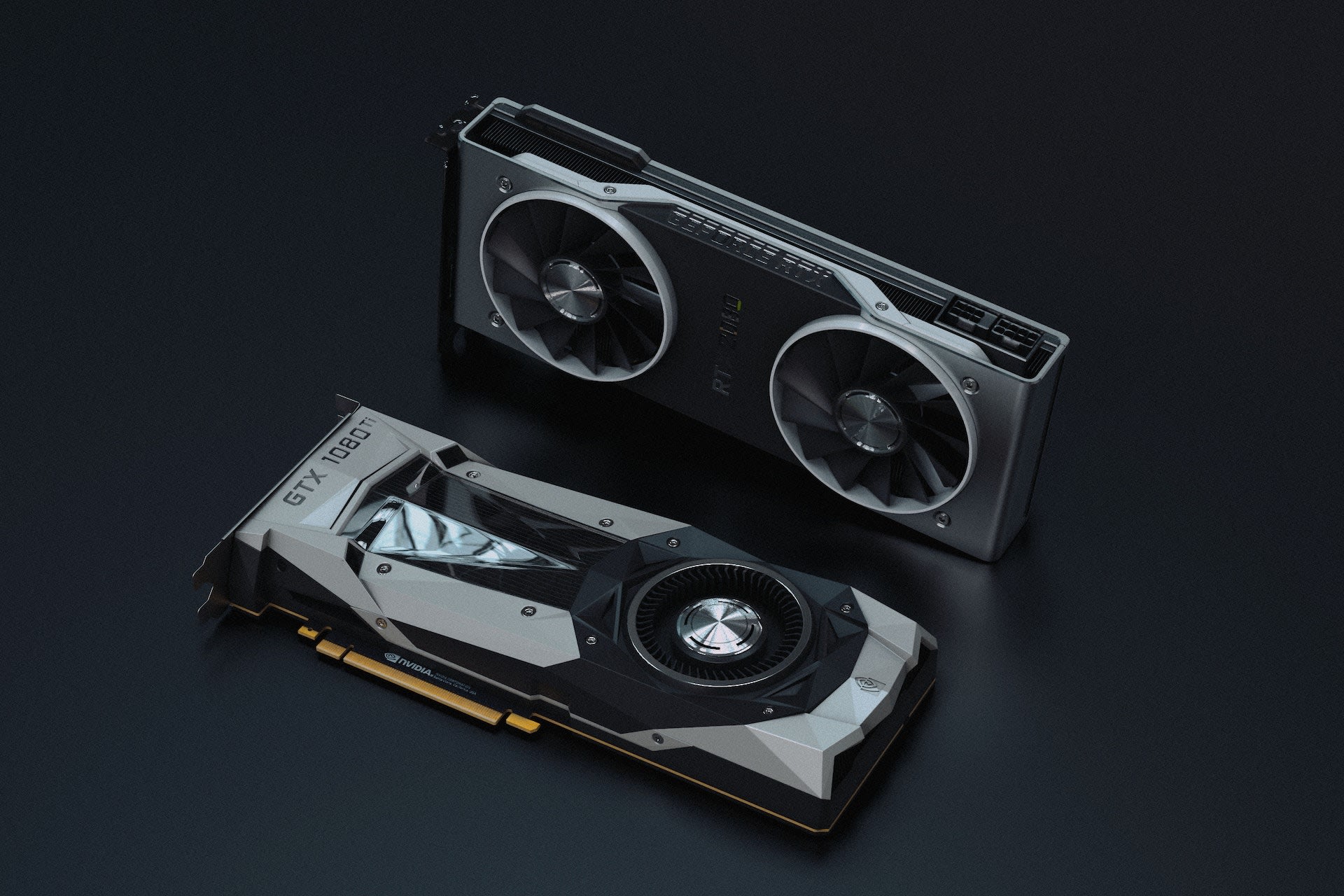
مدل کارت گرافیک (GPU) به نوع و مدل خاصی از کارت گرافیک اشاره دارد که بر روی کامپیوتر یا لپتاپ شما نصب شده است. هر کارت گرافیک دارای یک مدل یا نام خاص است که به طور معمول توسط تولیدکننده مشخص میشود. این نام معمولاً به صورت عددی و حرفی نمایش داده میشود، مانند “NVIDIA GeForce GTX 1080” یا “AMD Radeon RX 580″، که به ترتیب از تولیدکنندگان NVIDIA و AMD هستند.
هر مدل کارت گرافیک دارای ویژگیها، عملکرد، و قابلیتهای منحصر به فردی است که برای تصویربرداری، پردازش گرافیکی، و اجرای برنامههای گرافیکی استفاده میشود. عواملی مانند سرعت پردازش، تعداد هستههای گرافیکی (CUDA cores در کارتهای NVIDIA و Stream Processors در کارتهای AMD)، مقدار حافظه، و سایر ویژگیهای فنی و امکانات موجود در کارت گرافیک، از جمله عواملی هستند که تفاوتهایی بین مدلهای مختلف کارت گرافیک را تعیین میکنند.
اطلاعات مربوط به مدل کارت گرافیک معمولاً در مشخصات فنی دستگاه شما یا در نرمافزارهای تشخیص سختافزار قابل مشاهده است. شناخت دقیق مدل کارت گرافیک شما میتواند در انتخاب بهینه ترین درایورها، بهرهوری بیشتر در بازیها و برنامههای گرافیکی، و بهبود تجربه کاربری شما در استفاده از دستگاه کمک کند.
چگونه گرافیک کامپیوتر را بفهمیم؟
برای درک گرافیک کامپیوتر، میتوانید از روشهای زیر استفاده کنید:
- مشاهده مشخصات سیستم:
در سیستمعاملهای ویندوز، میتوانید به “تنظیمات > سیستم > درباره” بروید تا اطلاعات مربوط به کارت گرافیک و دیگر مشخصات سیستم خود را مشاهده کنید.
در مک، میتوانید از “تفصیلات سیستم” یا “منابع سیستم” در پنل تنظیمات استفاده کنید.
- استفاده از نرمافزارهای تشخیص سختافزار:
نرمافزارهایی مانند CPU-Z و GPU-Z برای نمایش اطلاعات دقیق در مورد پردازنده، کارت گرافیک، و سایر اجزای سختافزاری کامپیوتر شما مورد استفاده قرار میگیرند.
- استفاده از دستورات خط فرمان:
در ویندوز، میتوانید از دستور “dxdiag” استفاده کنید تا اطلاعات جامعی در مورد سختافزار و نرمافزار سیستم خود را مشاهده کنید.
در مک، میتوانید از دستور “system_profiler SPDisplaysDataType” در ترمینال استفاده کنید تا اطلاعات کارت گرافیک را ببینید.
- مراجعه به سایت تولیدکننده:
سایت تولیدکننده کارت گرافیک مانند NVIDIA یا AMD معمولاً اطلاعات جامعی در مورد محصولات خود ارائه میدهند، که شامل مشخصات فنی، مدلها، و ویژگیهای کارتهای گرافیک میشود.
با استفاده از این روشها، شما میتوانید به راحتی و با دقت بیشتری اطلاعات مربوط به کارت گرافیک کامپیوتر خود را دریافت کرده و به بهترین استفاده از آن برای نیازهای شما بپردازید.
تشخیص مدل کارت گرافیک از طریق رزولوشن صفحه نمایش
تشخیص مدل کارت گرافیک از طریق رزولوشن صفحه نمایش ممکن است در برخی موارد ممکن باشد، اما باید توجه داشت که این روش یک روش قطعی نیست و برای تمام مدلهای کارتهای گرافیک کارایی ندارد. با این حال، در برخی موارد، میتوانید از رزولوشن صفحه نمایش بهعنوان یکی از عوامل معیار برای تخمین مدل کارت گرافیک استفاده کنید. این روش به ویژه برای کارتهای گرافیکی یکپارچه که به صورت معمول در لپتاپها استفاده میشوند، مفیدتر است.
با توجه به اینکه برخی از کارتهای گرافیک ممکن است قابلیت پشتیبانی از رزولوشنهای بالا را نداشته باشند یا رزولوشنهای خاصی را به خوبی پشتیبانی کنند، میتوانید از این ویژگی برای تخمین مدل کارت گرافیک استفاده کنید. به طور مثال، برخی از کارتهای گرافیک حرفهای یا با کیفیت بالا، قادر به پشتیبانی از رزولوشنهای بسیار بالا مانند 4K یا 8K هستند. از این رو، اگر رزولوشنی بالاتر از معمول را بر روی صفحه نمایش خود مشاهده کنید، ممکن است با کارت گرافیک با کیفیت و قدرتمندی سر و کار داشته باشید.
به هر حال، توجه داشته باشید که این روش تنها یک راهنمای کلی است و نمیتواند بهصورت قطعی مدل کارت گرافیک را تشخیص دهد. بهتر است از روشهای دقیقتر مانند استفاده از نرمافزارهای تشخیص سختافزار یا مشاهده مشخصات سیستم برای اطلاعات دقیقتر استفاده کنید.
دیدن مشخصات کارت گرافیک از طریق برنامه GPU-Z
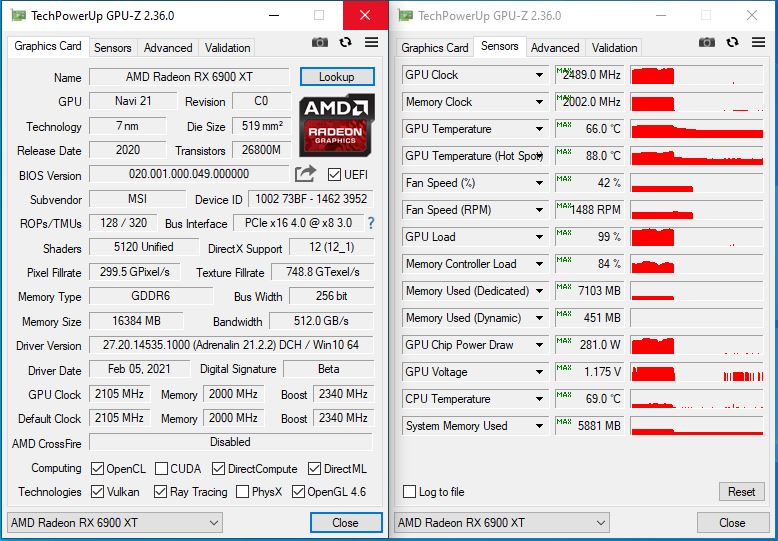
GPU-Z یک نرمافزار کاربردی است که به شما اطلاعات دقیق و جامع در مورد کارت گرافیک نصب شده در کامپیوتر خود را ارائه میدهد. با استفاده از این برنامه، شما میتوانید اطلاعاتی مانند مدل کارت گرافیک، نوع حافظه، فرکانس GPU و حافظه، تعداد هستههای گرافیکی، ویژگیهای سختافزاری، و سایر اطلاعات مربوط به کارت گرافیک خود را مشاهده کنید.
واجب به ذکر است که GPU-Z به شما امکان میدهد تا بهصورت دقیق تر از مشخصات فنی کارت گرافیک خود مطلع شوید. برای مثال، اگر شما به دنبال اطلاعاتی در مورد نوع حافظه کارت گرافیک خود هستید، این برنامه به شما جزئیات مانند نوع و حجم حافظه را ارائه میدهد. به این ترتیب، شما میتوانید بهترین تصمیمات را برای بهبود کارایی و تجربه گرافیکی خود اتخاذ کنید.
در کل، GPU-Z یک ابزار کارآمد و مفید است که برای تجزیه و تحلیل جزئیات فنی کارت گرافیک شما بسیار کاربردی است و به شما کمک میکند تا بهترین استفاده را از این قطعه مهم سختافزاری کامپیوتر خود داشته باشید.
نحوه دیدن گرافیک کامپیوتر از طریق Display Setting
در ویندوز، شما میتوانید به راحتی اطلاعات مربوط به کارت گرافیک خود را از طریق تنظیمات نمایش (Display Settings) دریافت کنید. برای دسترسی به این اطلاعات، کافی است مراحل زیر را دنبال کنید:
با راست کلیک بر روی دسکتاپ و انتخاب “تنظیمات نمایش” یا “تنظیمات گرافیک” (بسته به نسخه ویندوز شما)، یا میتوانید به تنظیمات نمایش از طریق پنل کنترل دسترسی پیدا کنید.
در پنجره تنظیمات نمایش، به بخش “تنظیمات پیشرفته” یا “مشاهده متقدم” بروید.
در اینجا، برخی از نسخههای ویندوز، امکاناتی را ارائه میدهند که به شما اجازه میدهند تا اطلاعات دقیقی از کارت گرافیک خود را مشاهده کنید. برای مثال، میتوانید اطلاعات مانند نوع کارت گرافیک، مقدار حافظه، و رزولوشن مانیتور را در اینجا مشاهده کنید.
با کلیک بر روی گزینههای مختلف، میتوانید جزئیات بیشتری را در مورد کارت گرافیک و نمایشگرهای متصل به سیستم خود ببینید. این شامل اطلاعاتی مانند فرکانس به روزرسانی (Refresh Rate)، رزولوشن صفحه نمایش، ویژگیهای مانیتور، و غیره.
با مشاهده اطلاعات مربوط به کارت گرافیک و نمایشگرهای متصل به سیستم، میتوانید از وضعیت و عملکرد آنها آگاه شوید و تنظیمات لازم را اعمال کنید.
در کل، از طریق تنظیمات نمایش ویندوز، شما میتوانید به طور دقیق اطلاعات مربوط به کارت گرافیک و نمایشگرهای خود را مشاهده کرده و تنظیمات مورد نیاز را اعمال کنید.
پیدا کردن مدل کارت گرافیک
برای پیدا کردن مدل کارت گرافیک در ویندوز، شما میتوانید از تنظیمات نمایش استفاده کنید. ابتدا، روی دسکتاپ راست کلیک کنید و سپس گزینه “تنظیمات نمایش” را انتخاب کنید. سپس در پنجره تنظیمات نمایش، به بخش “تنظیمات پیشرفته” یا “مشاهده متقدم” بروید. در این بخش، شما باید یک گزینه با نام “ویژگیهای مانیتور” یا “مشاهده متصل” یا مشابه آن ببینید.
با کلیک بر روی این گزینه، یک فهرست از ویژگیهای مرتبط با مانیتورها و کارتهای گرافیک نمایش داده میشود. در اینجا، شما باید به دنبال موردی با نام “نوع کارت گرافیک” یا “مدل کارت گرافیک” بگردید. این مورد معمولاً اطلاعات مربوط به کارت گرافیک نصب شده در سیستم شما را نشان میدهد، از جمله نام مدل کارت گرافیک. با مشاهده این اطلاعات، شما میتوانید مدل دقیق کارت گرافیک خود را تشخیص دهید و از آن برای تنظیمات و بهینهسازیهای مورد نیاز استفاده کنید.
سخن آخر
در نتیجه، دریافت مقدار و مدل کارت گرافیک کامپیوتر از اهمیت بسزایی برخوردار است. با داشتن این اطلاعات، کاربران قادرند تا بهترین تصمیمات را در مورد بهینهسازی و بهبود عملکرد سیستم خود بگیرند. اطلاعات مربوط به مقدار حافظه و مدل کارت گرافیک به طور مستقیم بر تجربه کاربری و عملکرد کامپیوتر تأثیر میگذارد. همچنین، اطلاعات دقیق در مورد مدل کارت گرافیک میتواند در انتخاب بهترین درایورها و تنظیمات گرافیکی برای برنامهها و بازیها کمک کند. بنابراین، توانایی در دسترسی به این اطلاعات مهم، برای بهبود عملکرد و تجربه کاربری کامپیوتر بسیار حیاتی است.
